Kalendar
Kalendar je centralno mesto za upravljanje terminima, pregledom rasporeda i zakazivanjem pregleda. Ovde možete videti sve svoje termine kao i rezervisano vreme.
Filtriranje zaposlenih i prostorija
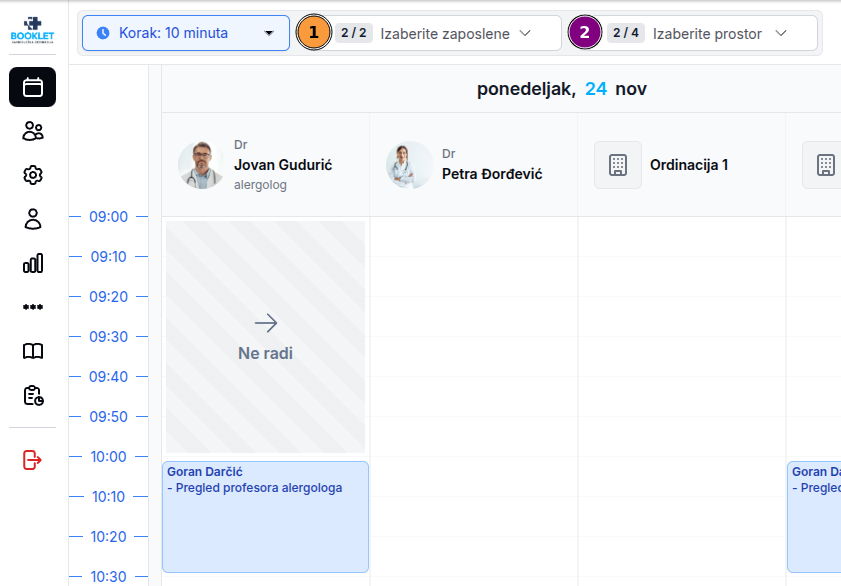
U gornjem delu kalendara nalaze se dva padajuća menija koji služe za filtriranje prikaza:
- Padajući meni za zaposlene1 - omogućava Vam da izaberete koje zaposlene želite da vidite u kalendaru
- Padajući meni za prostorije/ordinacije2 - omogućava Vam da izaberete koje prostorije želite da vidite u kalendaru
Navigacija kroz kalendar
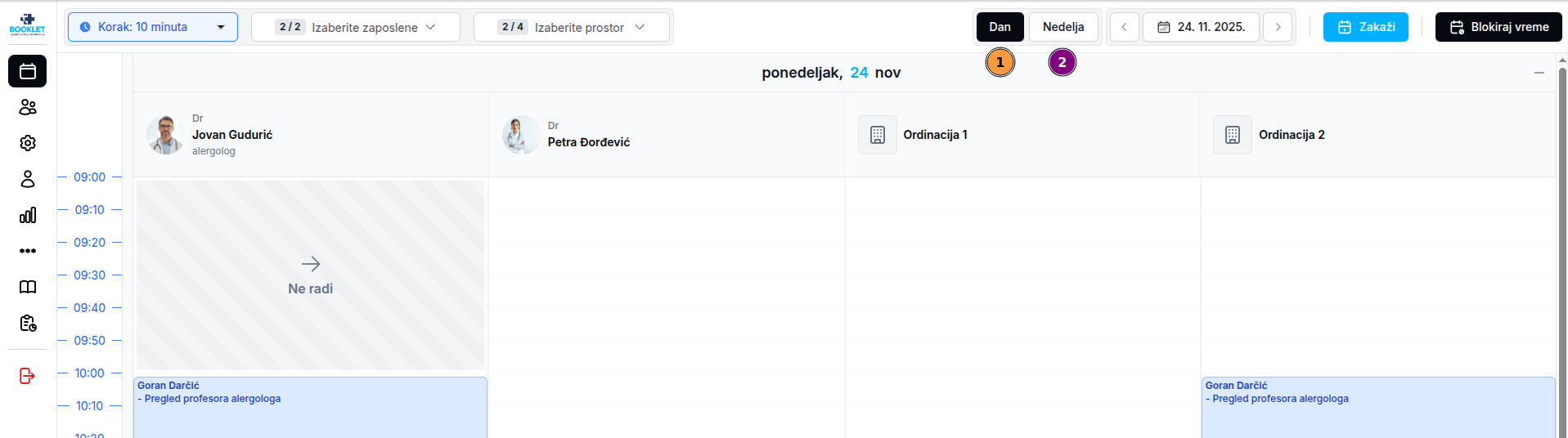
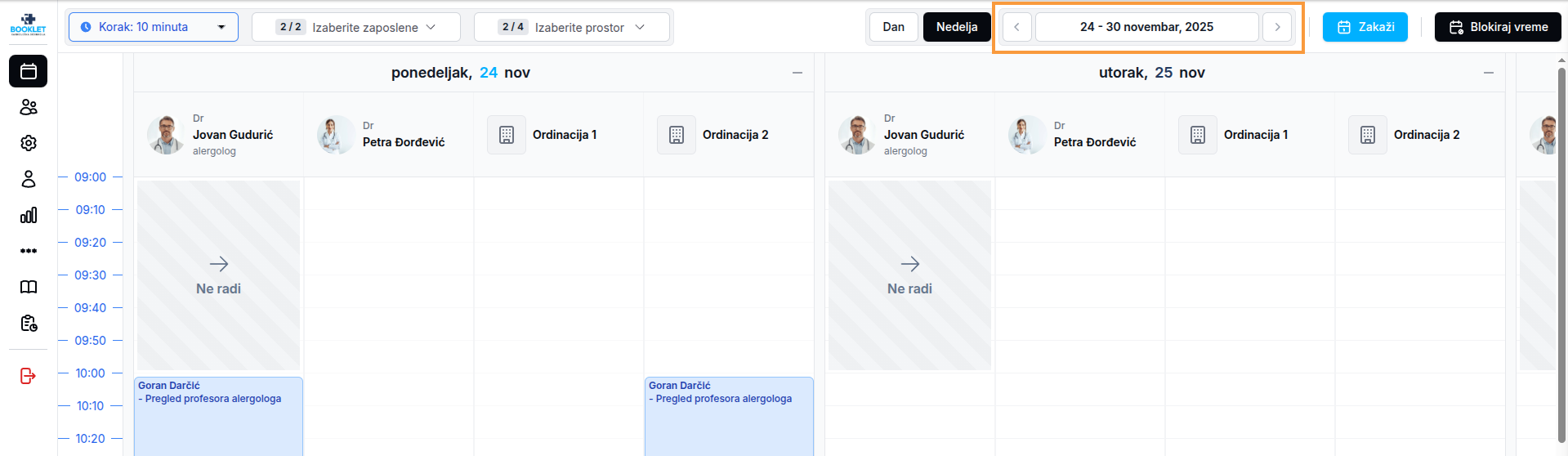
Kalendar ima dva prikaza, dnevni i nedeljni. Prikaz se menjaja pomoću dugmadi: Dan1 i Nedelja2.
Dnevni prikaz
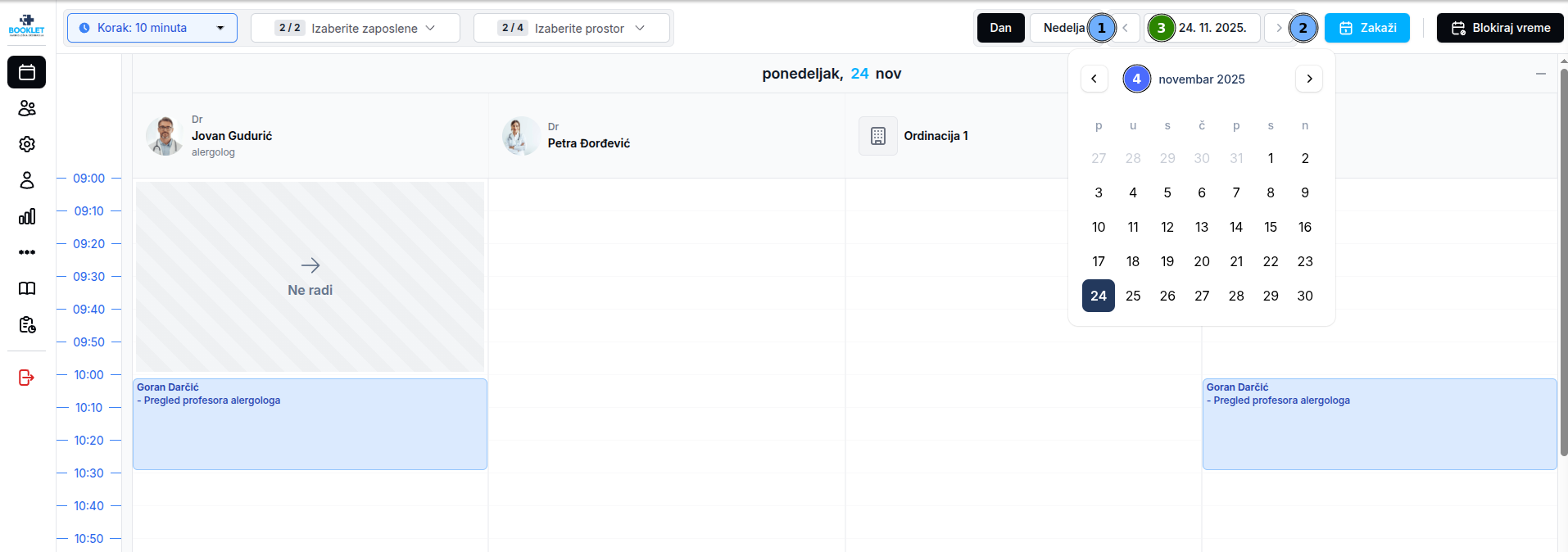
U dnevnom prikazu vidite raspored samo za izabrani dan. Dan možete da menjate:
- Korišćenjem strelica - koristite levu1 i desnu2 strelicu da biste išli na prethodni ili sledeći dan.
- Klikom na datum3 - klikom na datum se otvara kalendar4 gde možete da izaberete željeni dan
Nedeljni prikaz
U nedeljnom prikazu vidite pregled čitave nedelje. Nedelju možete da menjate koristeći strelice levo/desno.
Zakazivanje termina
Zakazivanje termina je jednostavan proces koji se sastoji od nekoliko koraka:
Korak 1: Izbor vremenskog slota
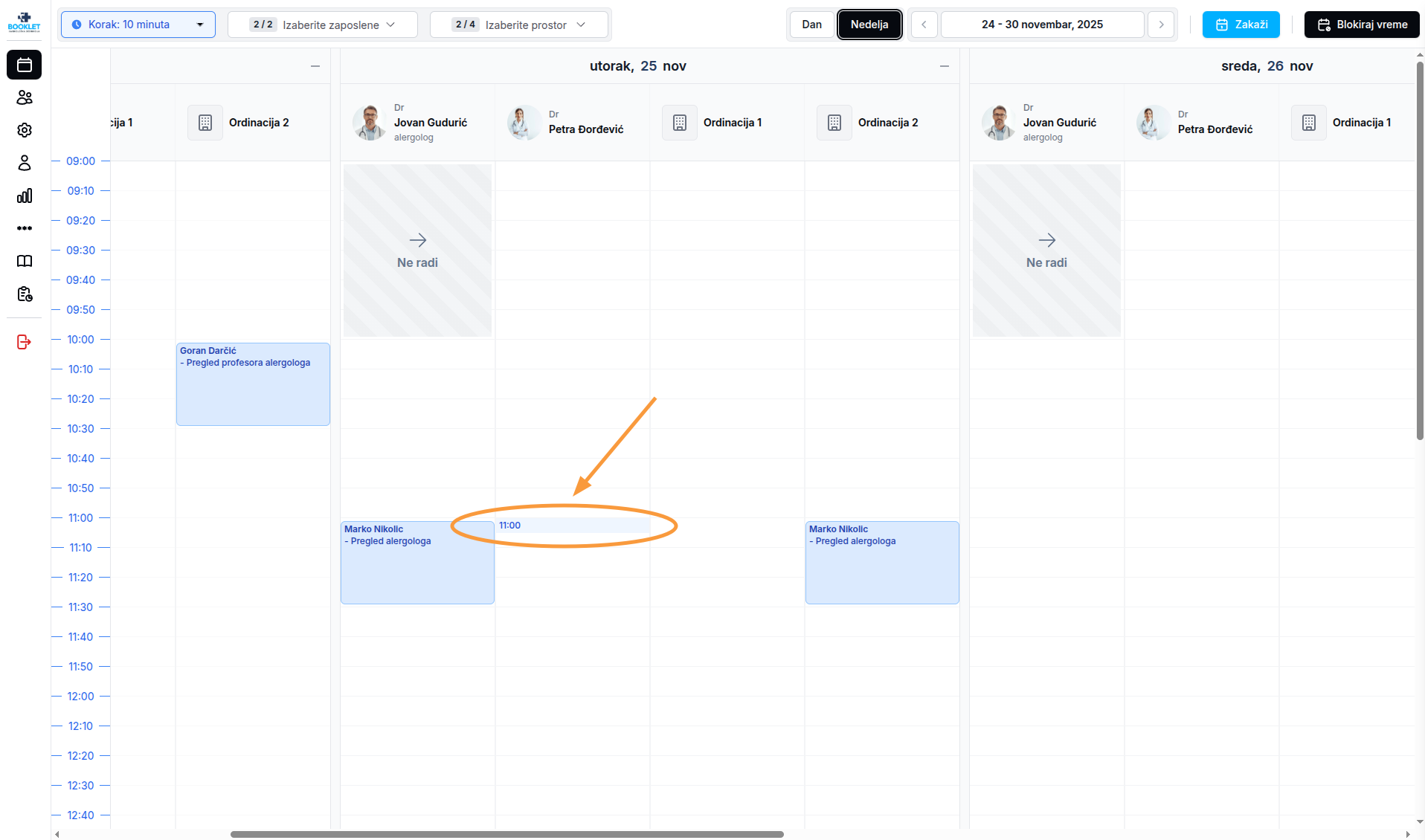
Kliknite na slobodan termin u kalendaru da biste započeli zakazivanje.
Korak 2: Izbor usluge
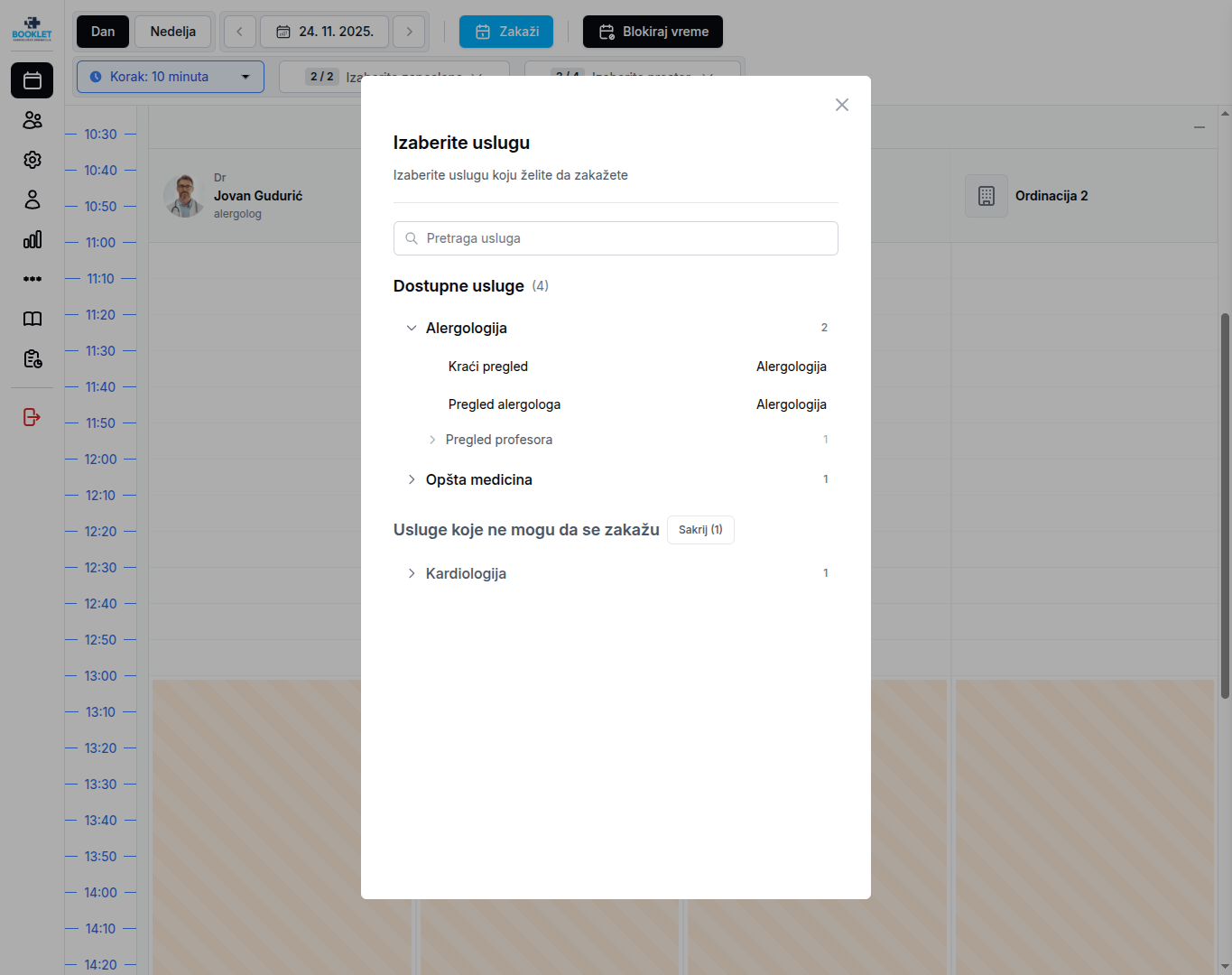
Nakon što kliknete na kalendar otvoriće Vam se prozor gde možete da izaberete uslugu koju želite da zakažete. Imajte na umu da usluge možete i da pretražujete.
Korak 3: Izbor pacijenta
Nakon izbora usluge otvoriće Vam se prozor za izbor pacijenta. Imate dve opcije:
Postojeći pacijent
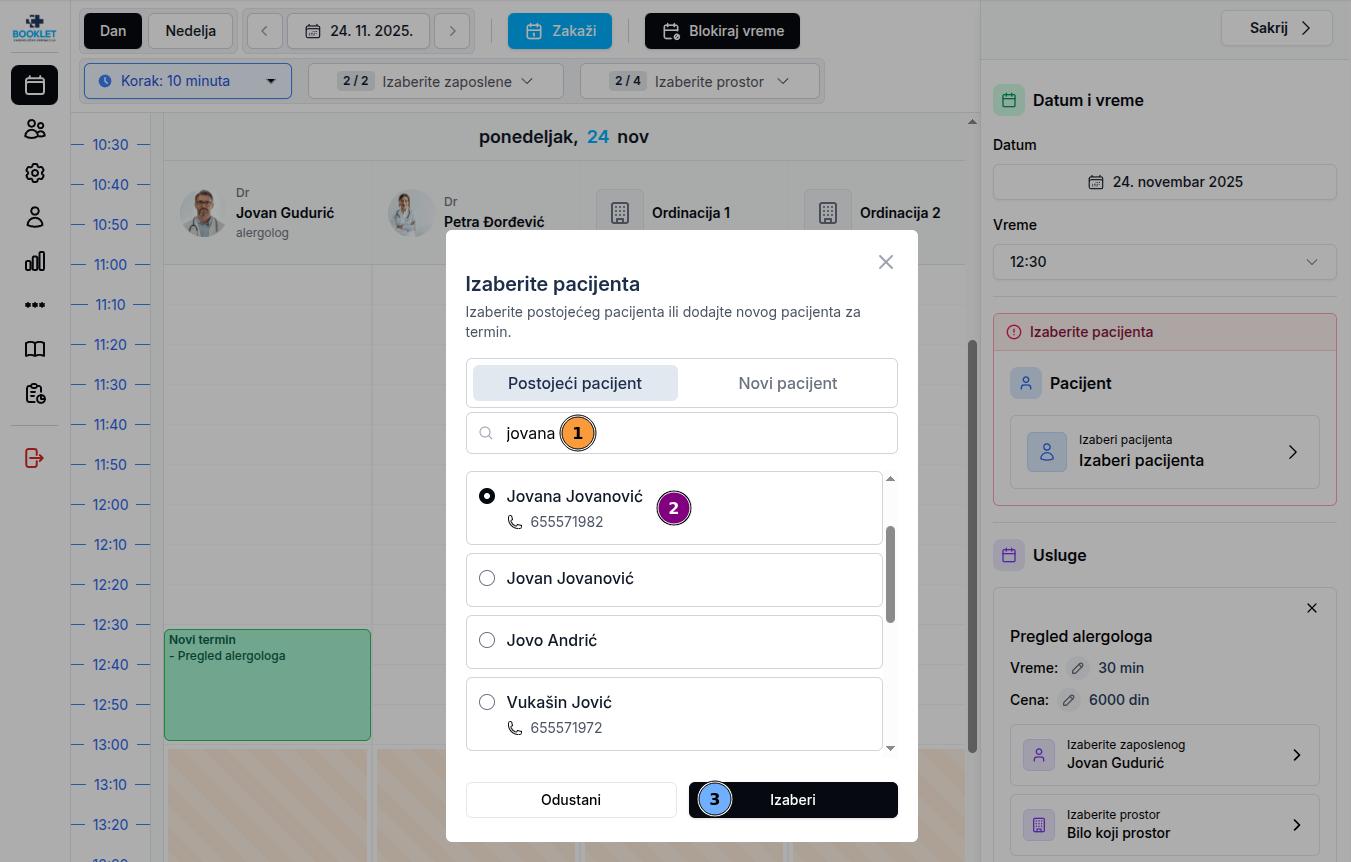
Postojećeg pacijenta izaberete tako što ih nađete putem pretrage1. Zatim kliknete na rezultat pretrage2 i kliknete na dugme "Izaberi"3.
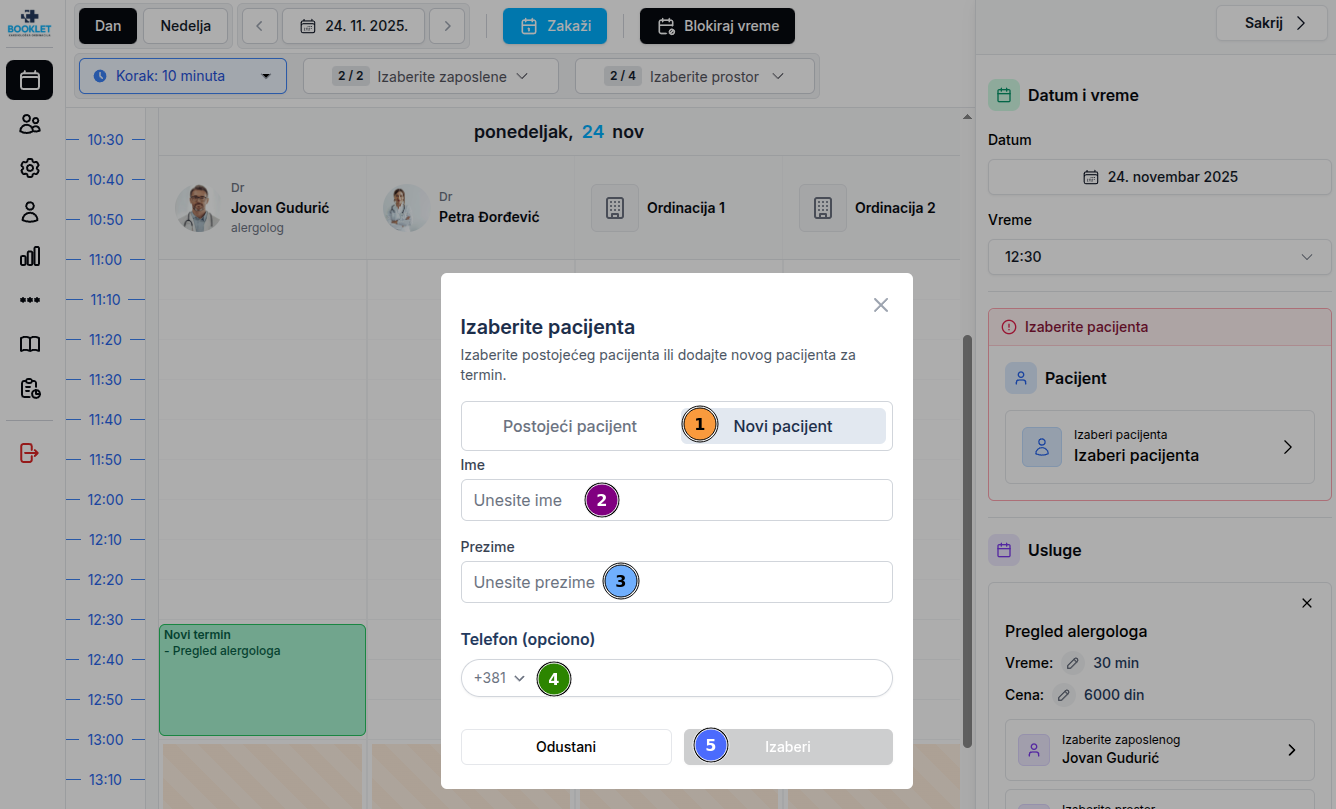
Novi pacijent
Klikom na dugme "Novi pacijent"1 pojavljuje se formular gde možete da unesete:
- Ime2
- Prezime3
- Broj telefona4
Klikom na dugme "Izaberi"5 nastavljate sa zakazivanjem. Kada zakažete termin, sistem će automatski otvoriti karton novom pacijentu.
Korak 4: Potvrda zakazivanja
Nakon što izaberete pacijenta (postojećeg ili novog) kliknite na dugme "Zakaži termin" da biste potvrdili zakazivanje.
Dodatne opcije
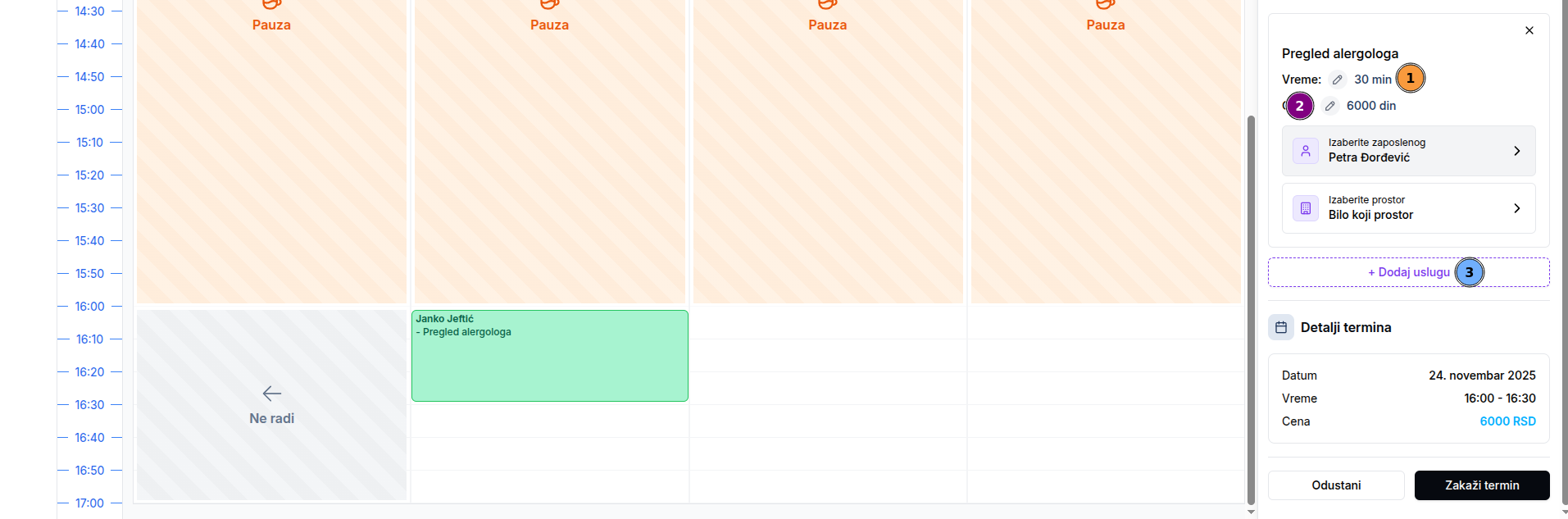
Izmena trajanja usluge
Dužinu usluge možete da izmenite klikom na olovku pored vremena usluge1.
Izmena cene usluge
Cenu usluge možete da izmenite klikom na olovku pored cene usluge2.
Dodavanje usluga
Dodatne usluge možete da dodate u termin klikom na dugme "Dodaj uslugu"3.
Pregled zakazanog termina
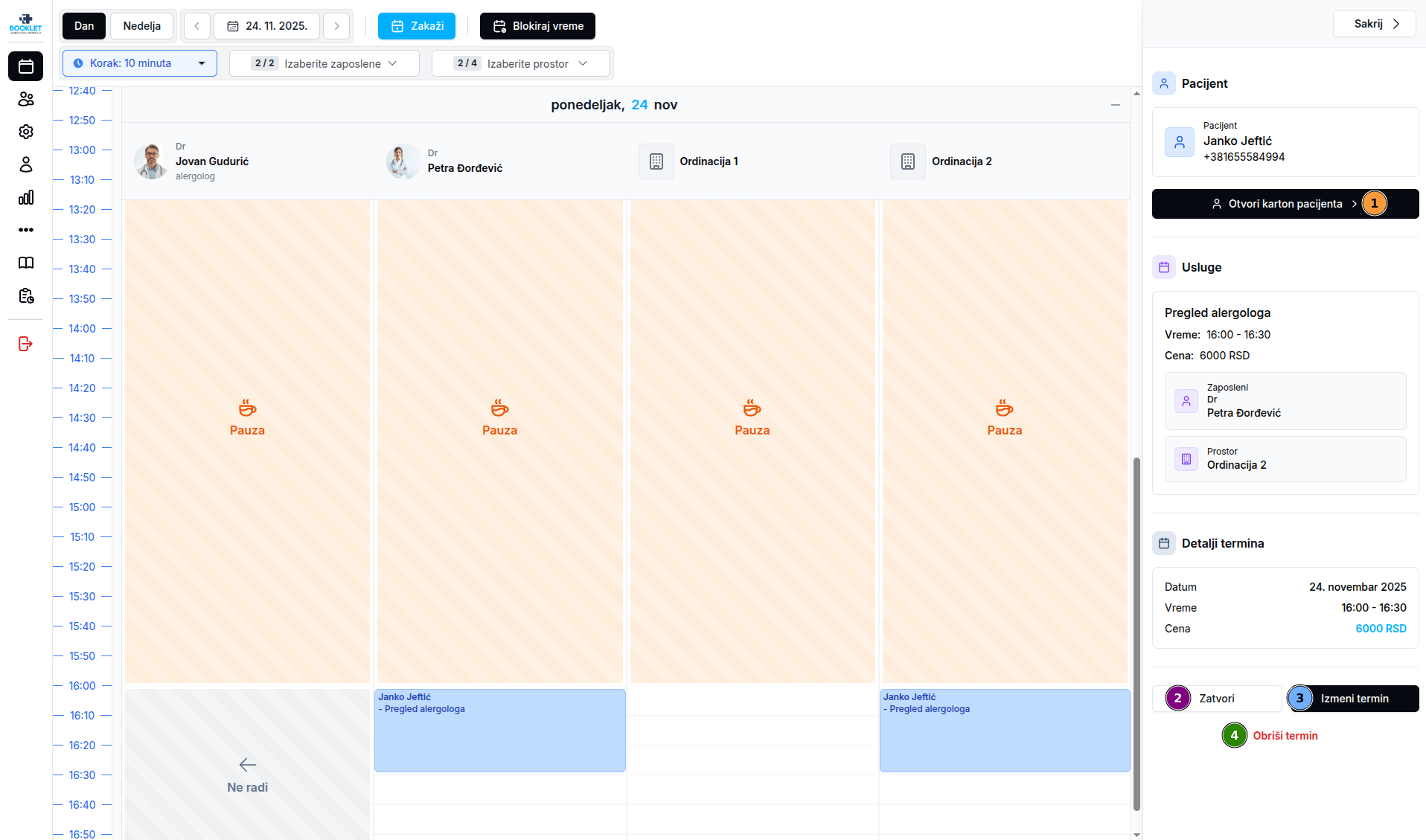
Kada zakažete termin, klikom na taj termin u kalendaru se otvara prozor sa podacima o terminu. Tu možete da:
- Otvorite karton pacijenta1 - Ovo Vam omogućava da u dva klika idete iz kalendara u karton pacijenta.
- Zatvorite pregled termina2 - Ako ste samo hteli da vidite podatke o zakazanom terminu, možete da zatvorite pregled termina klikom na ovo dugme.
- Izmeni termin3 - Ako želite da izmenite zakazani termin kliknite na "Izmeni termin". Prozor za izmenu termina je isti kao prozor za zakazivanje novog termina.
- Obriši termin4 - Ako želite da obrišete zakazani termin kliknite na dugme "Obriši termin" i potvrdite brisanje.
Blokiranje vremena u kalendaru
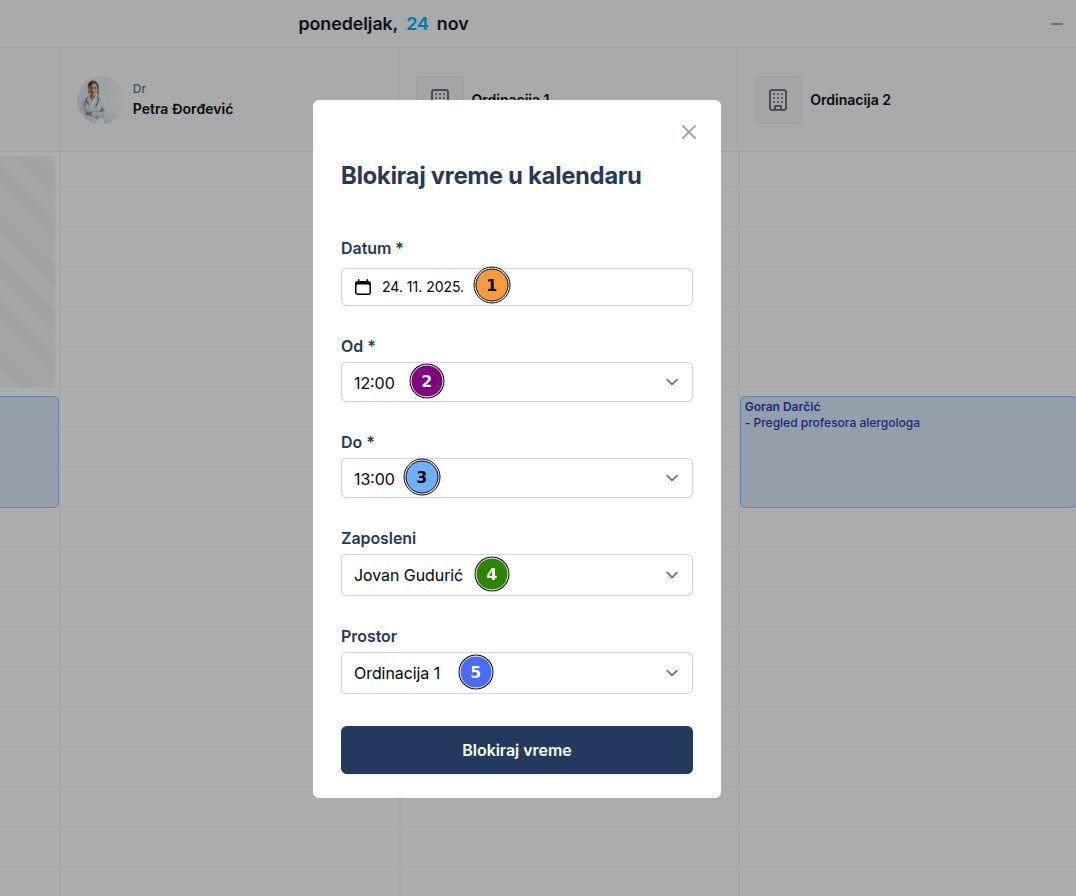
Ako treba da blokirate vreme u kalendaru a nije u pitanju termin (imate pauzu, morate nešto da obavite, itd.) možete da kliknete na dugme "Blokiraj vreme".
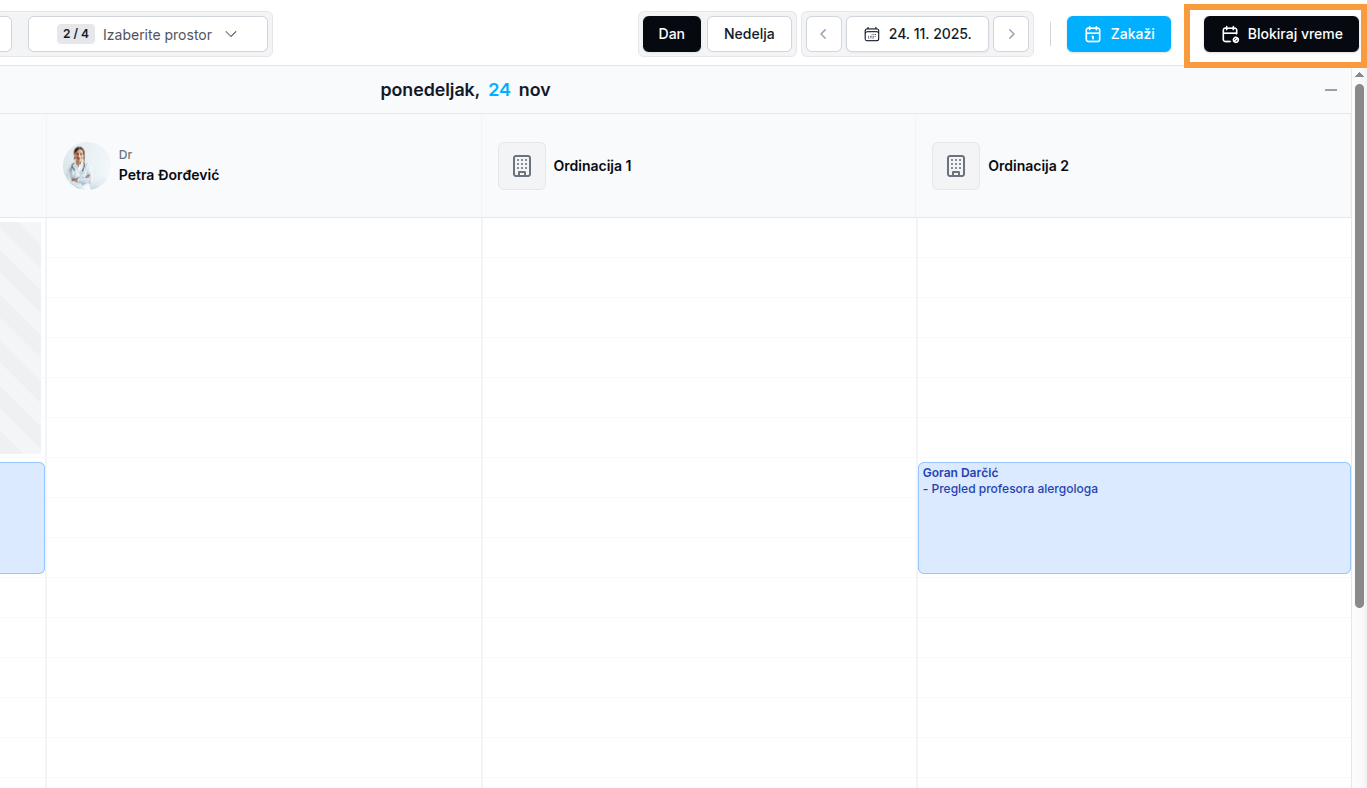
Tada se otvara prozor gde možete da unesete vreme i datum za blokiranje. Tu birate:
- Datum1
- Vreme (od)2
- Vreme (do)3
- Zaposlenog4
- Prostor5
za koje blokirate vreme. Ako želite da blokirate vreme samo za zaposlenog, izostavite prostor. Isto važi i ako želite da blokirate vreme samo za prostor.