Pisanje izveštaja bez zakazanog termina
Koristite ovaj vodič ako ne zakazujete termine u Booklet-u, već pacijenta pronađete u kartonu i odmah pišete izveštaj.
Ovaj tok je najčešći za ordinacije koje koriste Booklet prvenstveno za medicinsku dokumentaciju, a ne za kalendar.
Nalog za pisanje izveštaja
Ako ordinacija ima jednog zaposlenog, moguće je pisati izveštaje koristeći nalog ordinacije. Nalog ordinacije je nalog koji je kreiran prilikom registracije ordinacije.
Ako ordinacija ima više zaposlenih, pisanje izveštaja je omogućeno samo zaposlenima koji imaju nalog sa privilegijom Zaposleni koji pruža usluge.
Ako ne vidite dugme za započinjanje pregleda ili pisanje izveštaja, proverite da li ste prijavljeni sa nalogom koji ima privilegiju Zaposleni koji pruža usluge.
Pre nego što počnete
- Morate biti prijavljeni kao korisnik koji može da piše izveštaje.
- Pacijent mora postojati u Booklet-u.
- Ako treba da pronađete pacijenta, pogledajte Karton pacijenta.
- Ako pacijent ne postoji, prvo ga dodajte u listu pacijenata, pa se vratite na ovaj vodič.
Početak pregleda
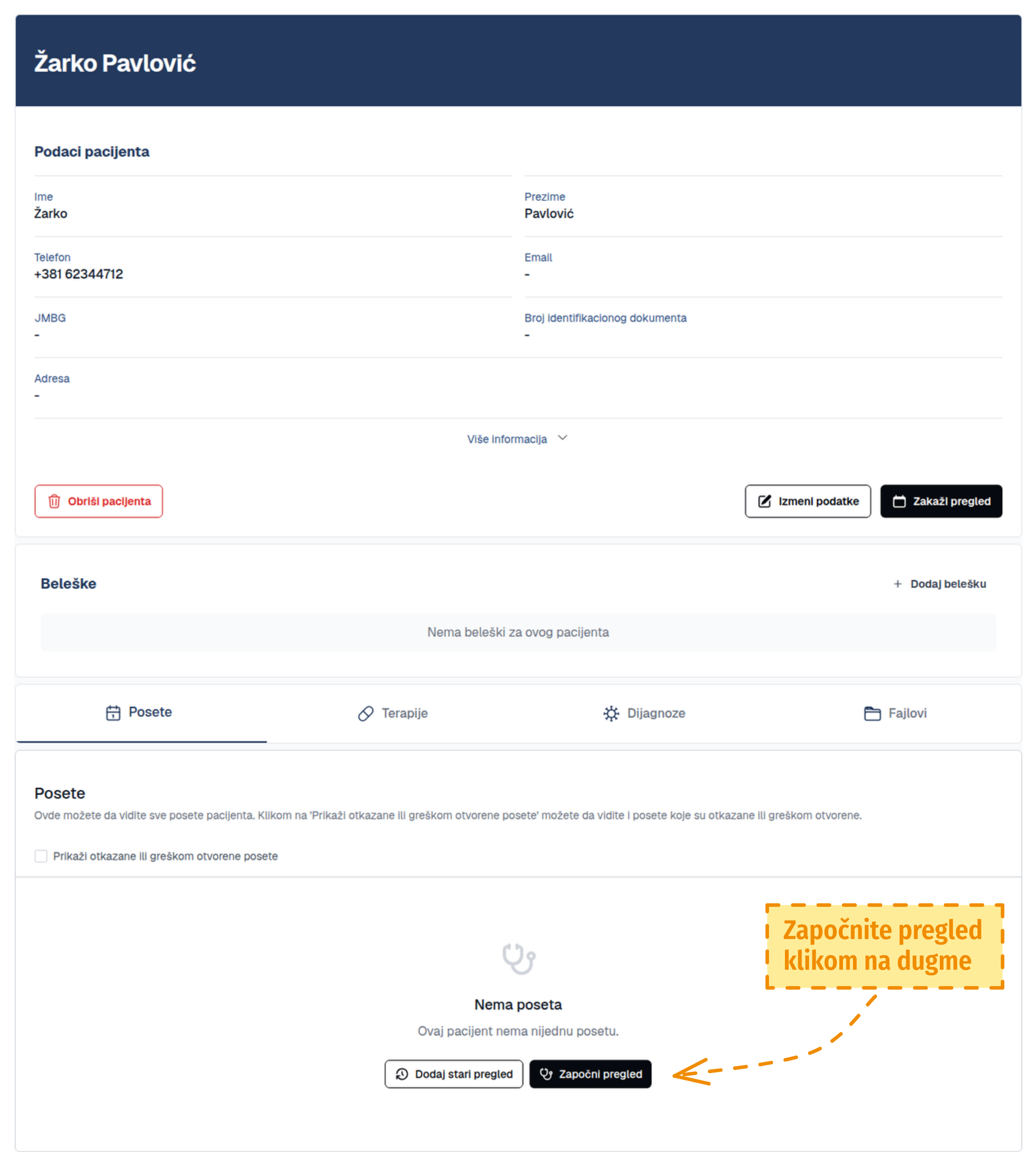
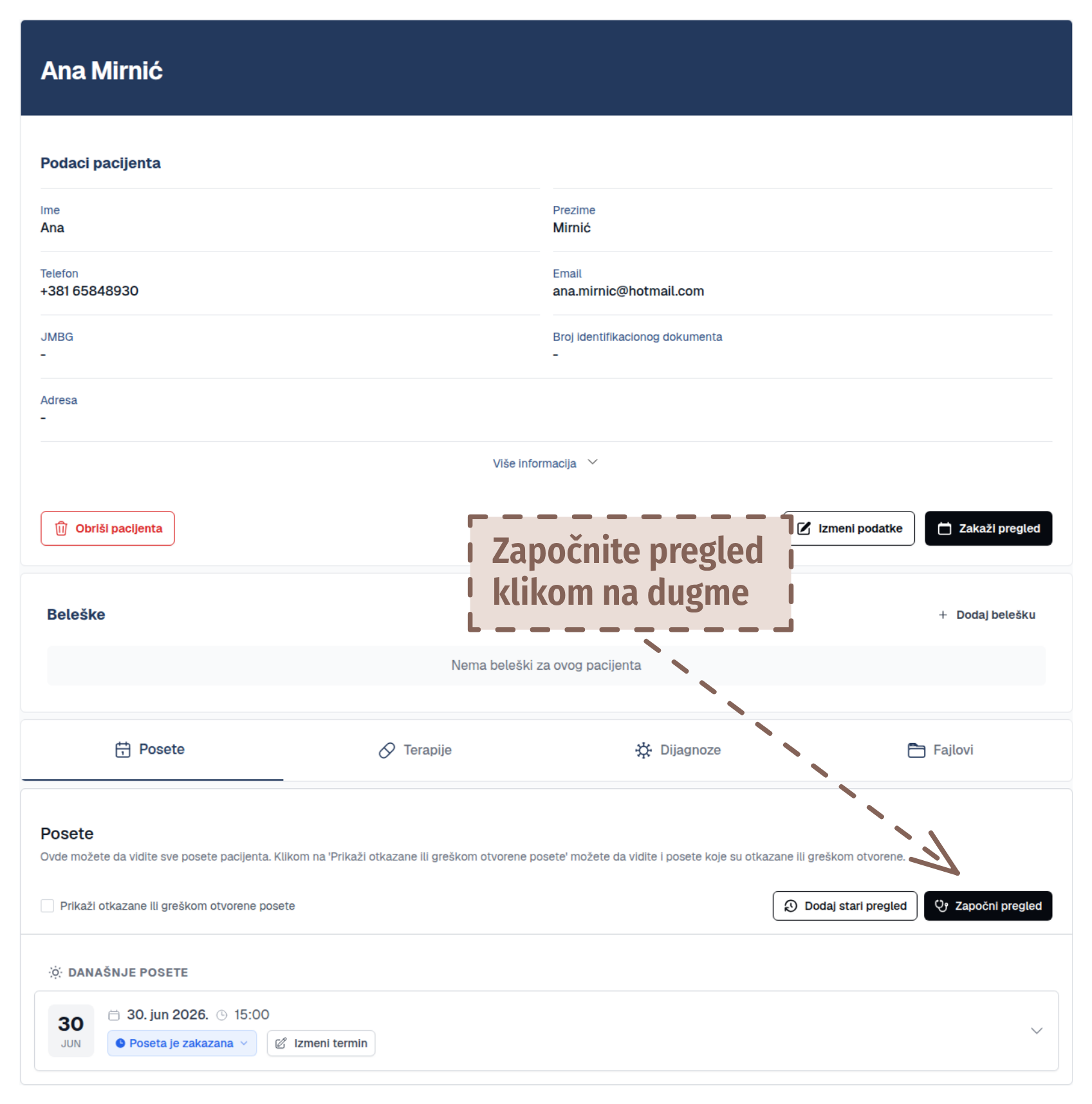
Dugme Započni pregled se nalazi na dva mesta u kartonu pacijenta.
Ako pacijent nema posete u kartonu, dugme se prikazuje direktno na profilu.
Ako pacijent već ima posete u kartonu, dugme se nalazi u delu Posete.
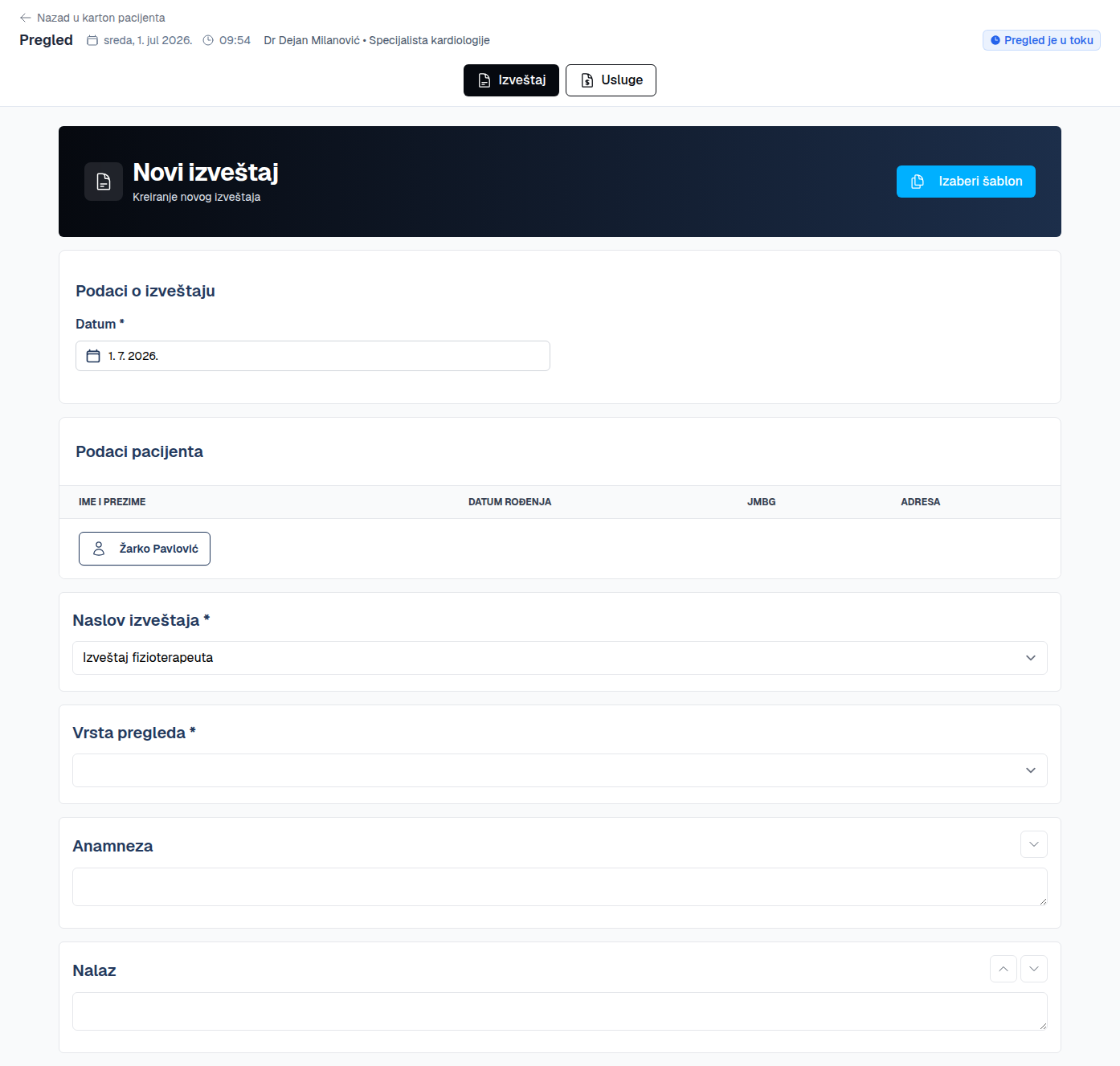
Kada kliknete na dugme 'Započni pregled', Booklet otvara formu za pisanje izveštaja.
Popunjavanje izveštaja
Naslov izveštaja
Booklet automatski koristi naslov izveštaja koji najčešće koristite. Ako želite da ga promenite, kliknite na padajući meni.

U padajućem meniju videćete naslove koje ste ranije koristili. Ako želite da unesete novi naslov, izaberite Ništa od navedenog i unesite naslov koji želite.

Vrsta pregleda
Izaberite vrstu pregleda iz padajućeg menija.

Dostupne opcije su:
- Prvi pregled
- Kontrolni pregled
- Operacija
Vrsta pregleda se koristi u kvartalnim izveštajima.
Anamneza i Nalaz
Polja Anamneza i Nalaz su tekstualna polja u koja unosite anamnezu i nalaz sa pregleda.


Polja koja niste popunili se neće videti u izveštaju.
Dijagnoze
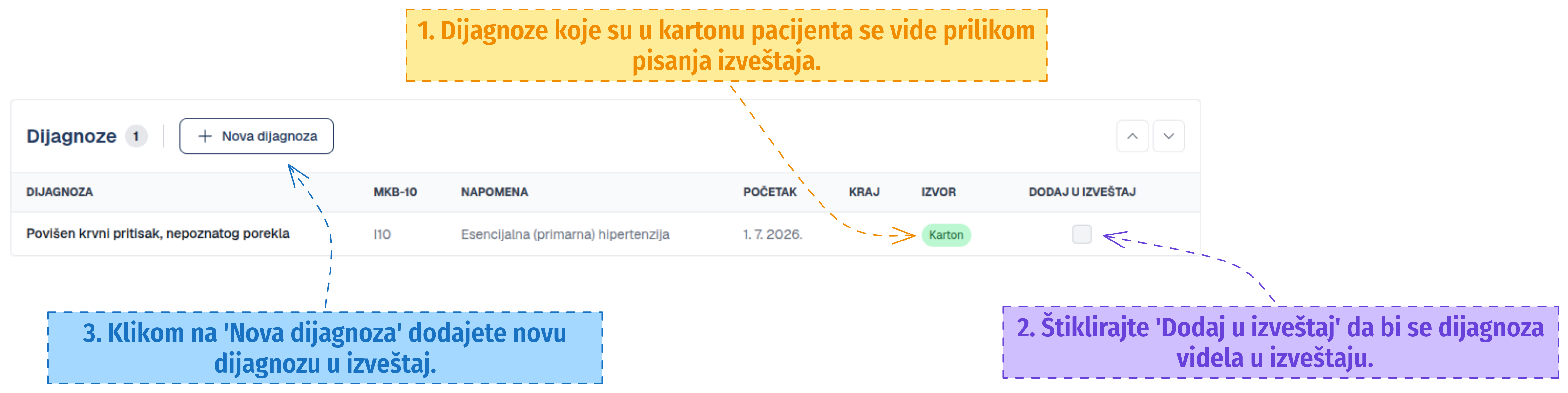
U odeljku Dijagnoze videćete dijagnoze iz kartona pacijenta1.
Štikliranjem kvadratića2 u koloni Dodaj u izveštaj, dijagnoza se dodaje u izveštaj. Ako dijagnoza nije štiklirana, neće se videti u izveštaju.
Da biste dodali novu dijagnozu u izveštaj, kliknite na dugme Nova dijagnoza3.
Terapije
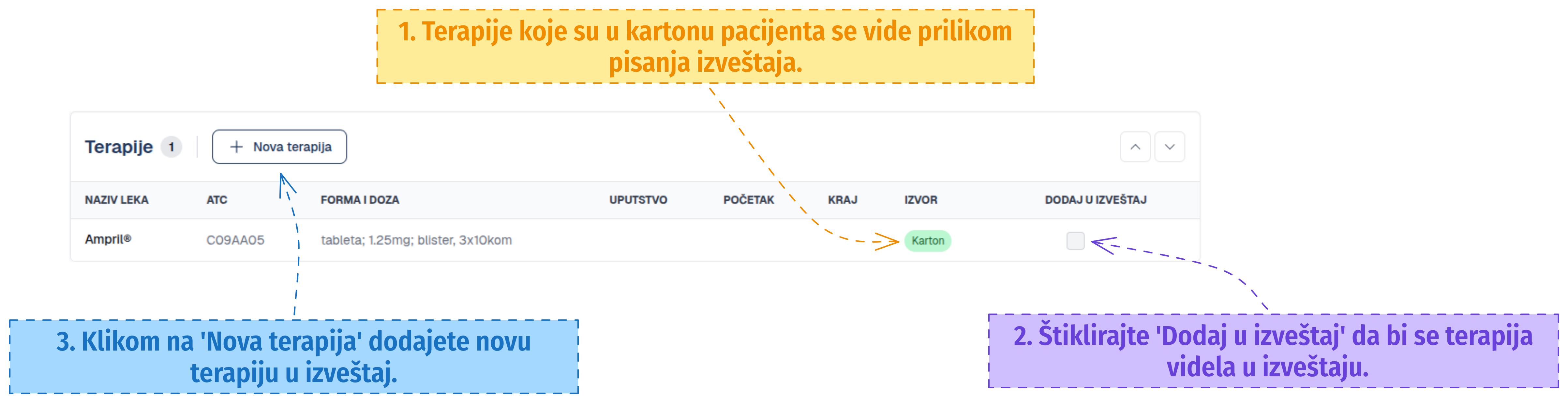
U odeljku Terapije videćete terapije iz kartona pacijenta1.
Štikliranjem kvadratića2 u koloni Dodaj u izveštaj, terapija se dodaje u izveštaj. Ako terapija nije štiklirana, neće se videti u izveštaju.
Da biste dodali novu terapiju u izveštaj, kliknite na dugme Nova terapija3.
Uput i Kontrola
Polja Uput i Kontrola su tekstualna polja u koja unosite:
- Uput: ako se pacijent upućuje na dalje lečenje.
- Kontrola: termin sledeće kontrole.
Ako neko polje ostavite praznim, ono se neće pojaviti u izveštaju.
Dodatna polja
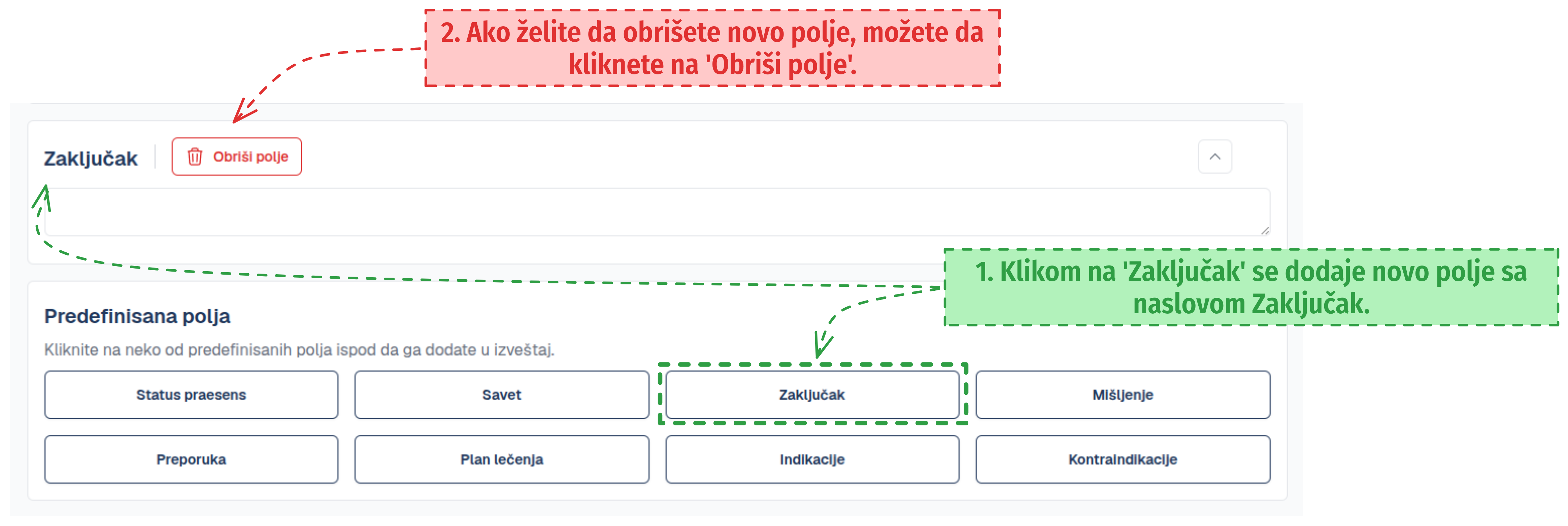
Ako osnovna polja nisu dovoljna za Vaše potrebe, klikom na neko od dodatnih polja možete da dodate novo polje u izveštaj. Primera radi, klikom na dugme Zaključak1 možete da dodate polje sa istim imenom na kraj izveštaja. Da biste obrisali polje, kliknite na Obriši polje2.
Čuvanje izveštaja
Kada završite sa pisanjem izveštaja, na dnu stranice ćete videti prikaz izveštaja. Kliknite na dugme Sačuvaj izveštaj1 da biste sačuvali sve izmene.
Ako ste pogrešili u izmenama i želite da krenete iz početka, kliknite na dugme Resetuj uređivač teksta2.
- Ako pišete novi izveštaj, sve izmene će biti izbrisane.
- Ako pišete izveštaj na osnovu postojećeg izveštaja, sva polja će biti popunjena sa podacima iz prethodnog izveštaja.
- Ako menjate postojeći izveštaj, sva polja će biti popunjena podacima iz izveštaja koji se menja.
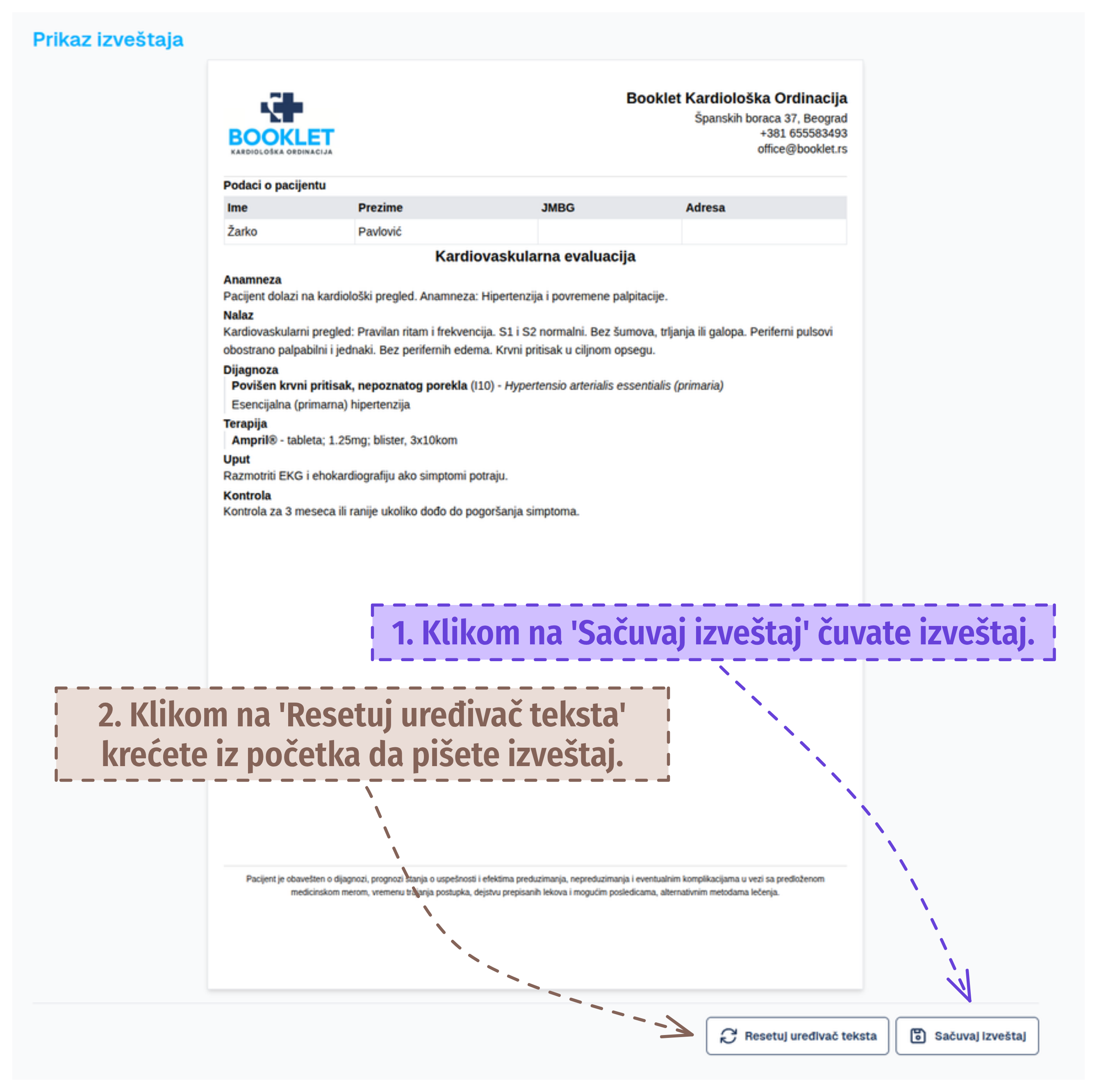
Nakon što sačuvate izveštaj, kreira se sačuvana verzija nacrta i generiše se PDF prikaz. Izveštaj i dalje možete izmeniti klikom na dugme Izmeni.
Šta dalje?
Dodajte pružene usluge
Dodajte usluge koje ste pružili tokom pregleda. Pružene usluge se koriste da bi se popunila cena u protokolu bolesnika.
Zaključi pregled
Završite pregled i upišite izveštaj u protokol.
Česta pitanja
Šta su šabloni izveštaja i kako ih koristim?
Šabloni izveštaja Vam omogućavaju da sačuvate konfiguraciju polja koju često koristite. Na primer, ako uvek dodajete polja Zaključak i Status praesens, možete napraviti šablon koji ih automatski dodaje. Kada kreirate novi izveštaj, izaberite šablon i polja će biti popunjena.
Pogledajte Šabloni izveštaja za detaljno uputstvo.
Kako da promenim redosled polja u izveštaju?
Pored svakog polja se nalaze strelice za pomeranje gore i dole. Kliknite na strelicu da biste pomjerili polje na željenu poziciju.
Ako nešto ne izgleda isto
Ako ne vidite dugme za novi pregled ili izveštaj, proverite da li ste prijavljeni kao zaposleni koji pruža usluge.
Ako je poseta zaključana, otkazana ili poništena, izmene medicinskih podataka neće biti dozvoljene. Pogledajte Statusi posete.