Kopiraj izveštaj
U staroj verziji aplikacije ste mogli da kreirate novi izveštaj na osnovu prethodnog, da ne biste ponovo popunjavali podatke koji se nisu promenili.
U novoj verziji aplikacije kopiranje izveštaja i dalje postoji. I dalje to radite iz kartona pacijenta ili preko protokola. Pisanje izveštaja ostaje isto. Razlika je u tome šta se dešava nakon što sačuvate kopirani izveštaj.
Iz kartona pacijenta
Prvi korak je da pronađete izveštaj koji želite da kopirate. Idite na karton pacijenta. Ako ne znate kako da pronađete pacijenta, pogledajte Karton pacijenta.
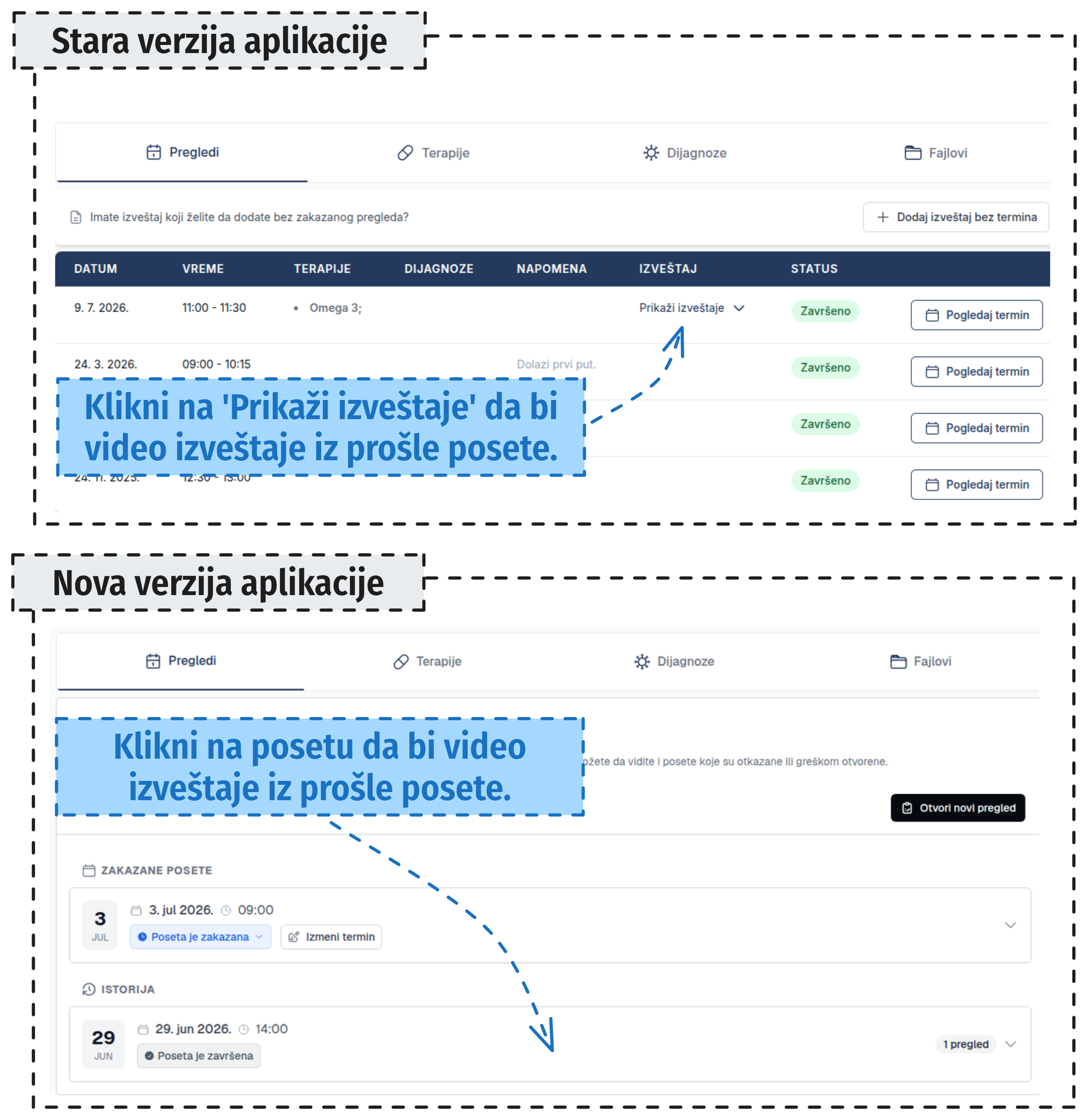
U staroj verziji aplikacije biste kliknuli na Prikaži izveštaje da otvorite izveštaje za taj termin.
U novoj verziji aplikacije jednostavno kliknite na posetu. Klikom na posetu prikazuje se više detalja o njoj, uključujući i izveštaje koji su napisani u sklopu te posete.
U staroj verziji aplikacije, kada otvorite prethodnu posetu, birali ste izveštaj koji želite da kopirate1 ako ih je bilo više. Zatim ste kliknuli na Kopiraj izveštaj2 ispod prikazanog izveštaja.
U novoj verziji aplikacije, kada otvorite prethodnu posetu, birate pregled iz kog želite da kopirate izveštaj1. Kada se izveštaj prikaže, kliknite na Kopiraj2 ispod prikazanog izveštaja. Time kreirate novi izveštaj na osnovu prethodnog.
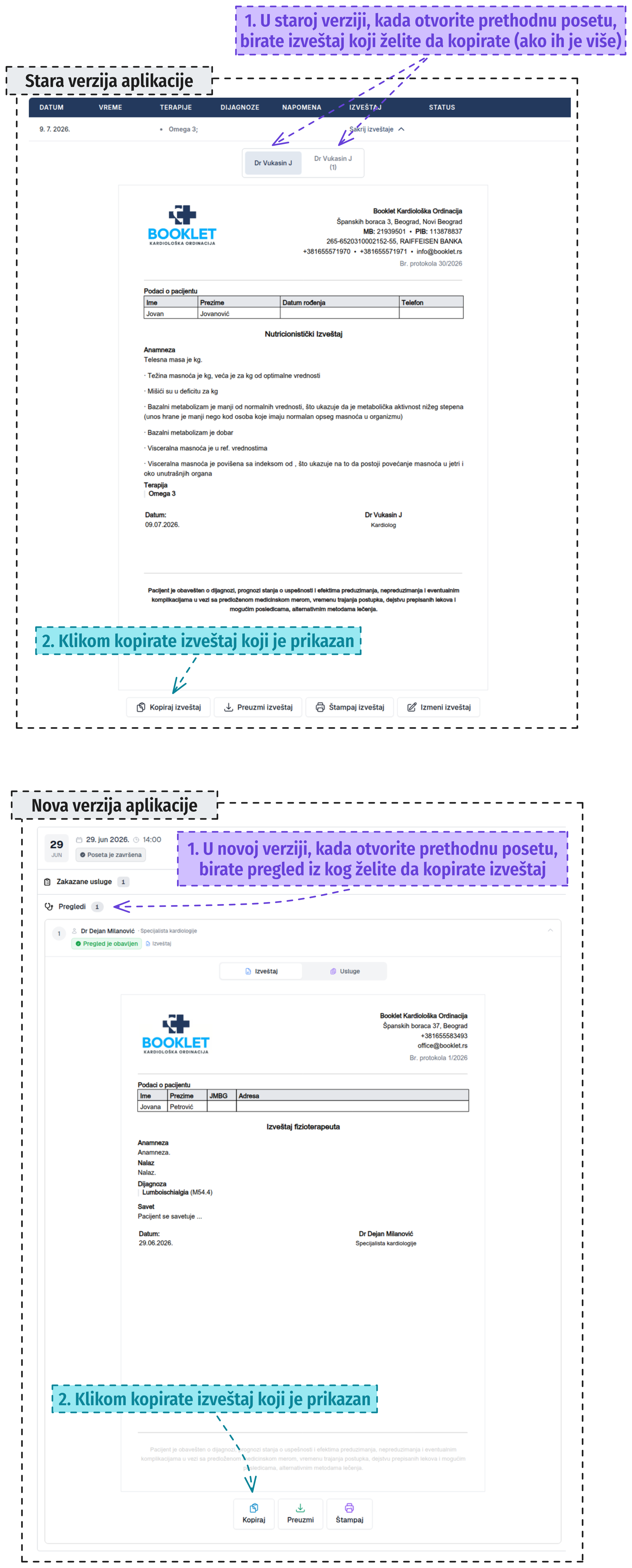
Novi izveštaj se popunjava podacima iz prethodnog izveštaja, koje možete da izmenite.
Iz protokola
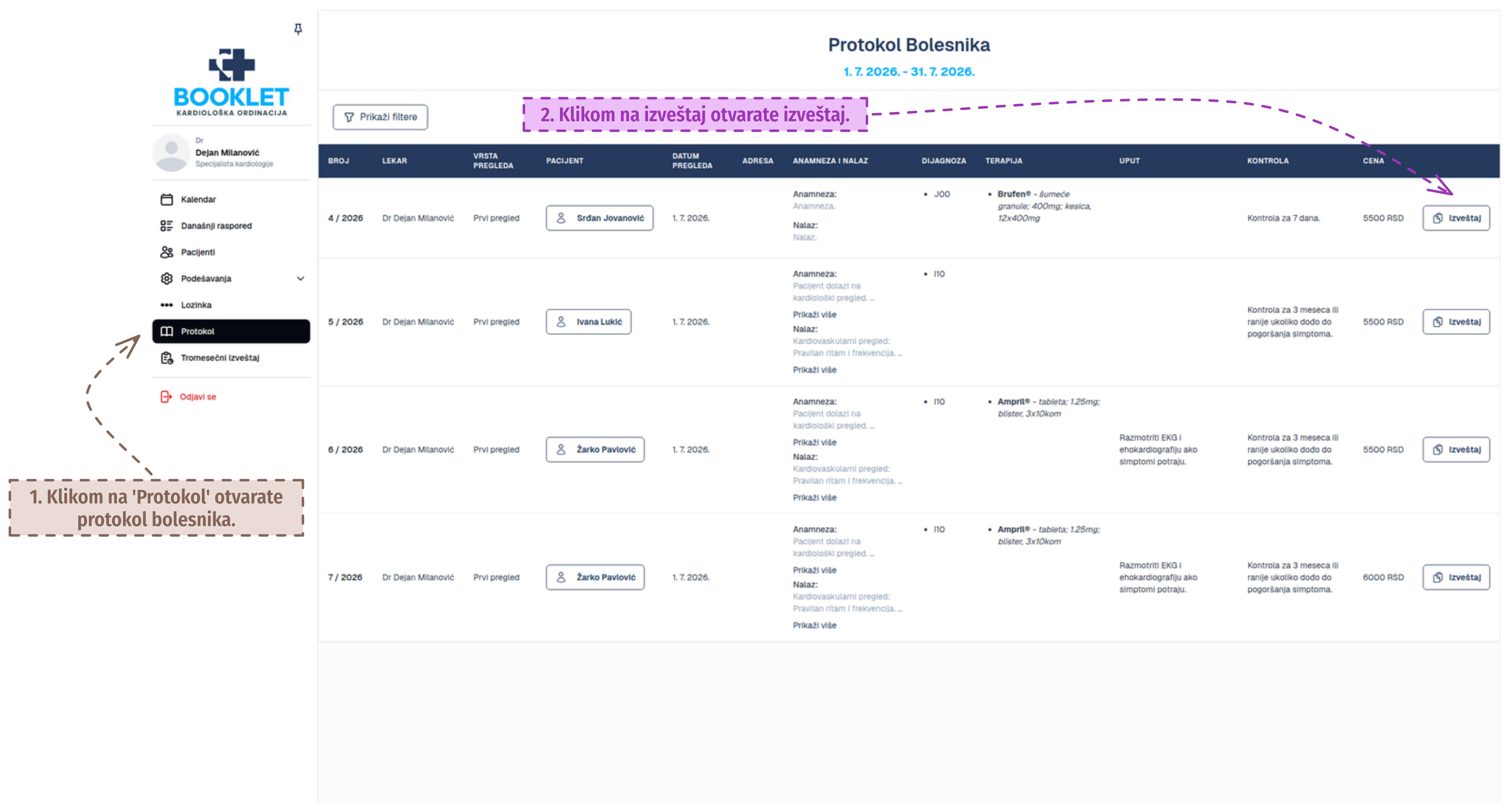
Do prethodnog izveštaja možete da dođete i preko protokola. U protokolu nađite pregled koji Vas zanima, pa klikom na Izveštaj otvorite PDF prikaz izveštaja.
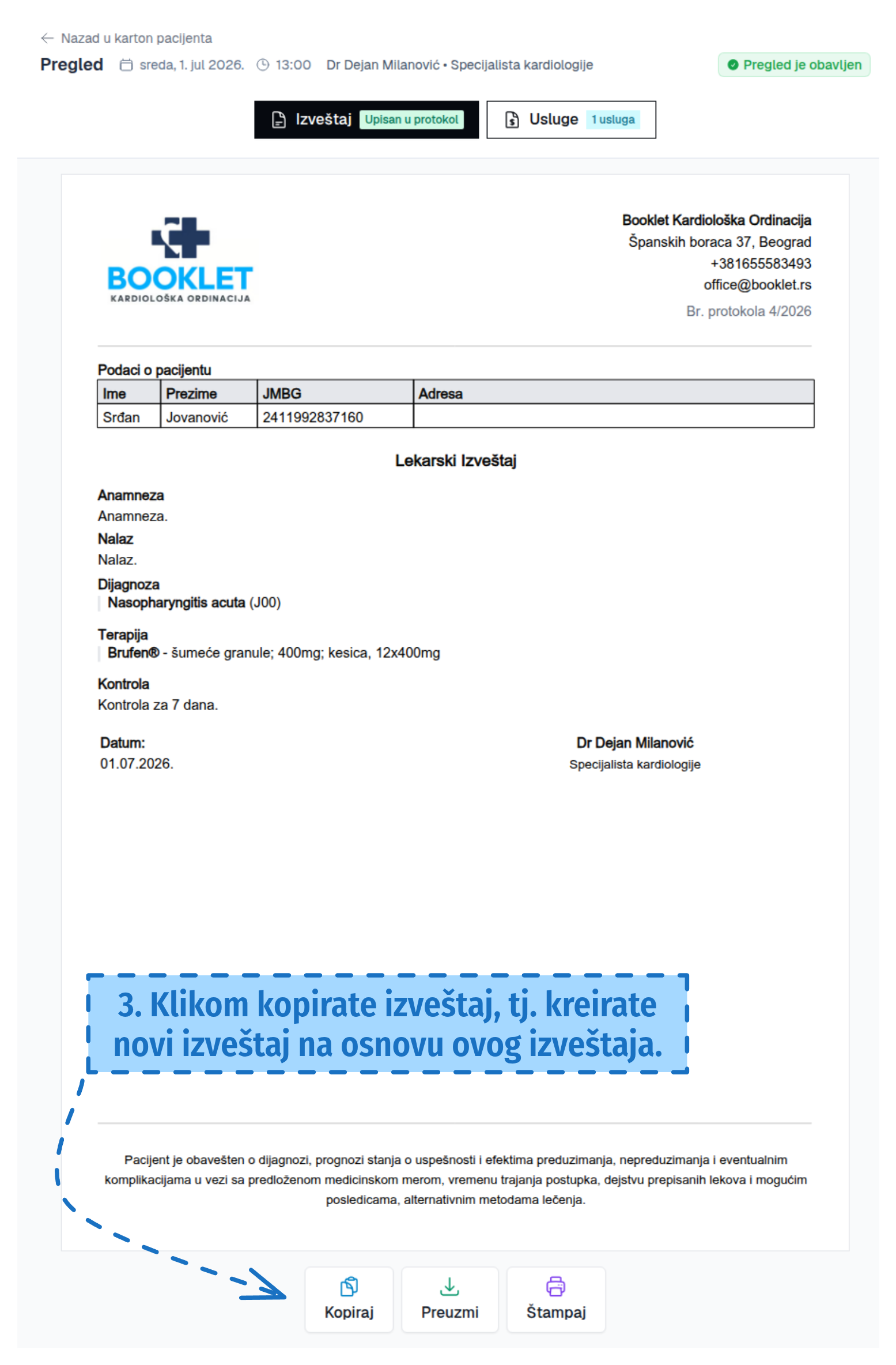
Na PDF prikazu izveštaja kliknite na dugme Kopiraj izveštaj3. Time kreirate novi izveštaj na osnovu prethodnog.
Pisanje i čuvanje kopiranog izveštaja
Pisanje izveštaja je isto kao u staroj verziji. Menjate samo polja koja treba da se razlikuju od prethodnog izveštaja.
U staroj verziji aplikacije, dugme Sačuvaj izveštaj bi:
- dodelilo broj protokola izveštaju
- upisalo red u protokol
- generisalo PDF koji ste mogli da štampate
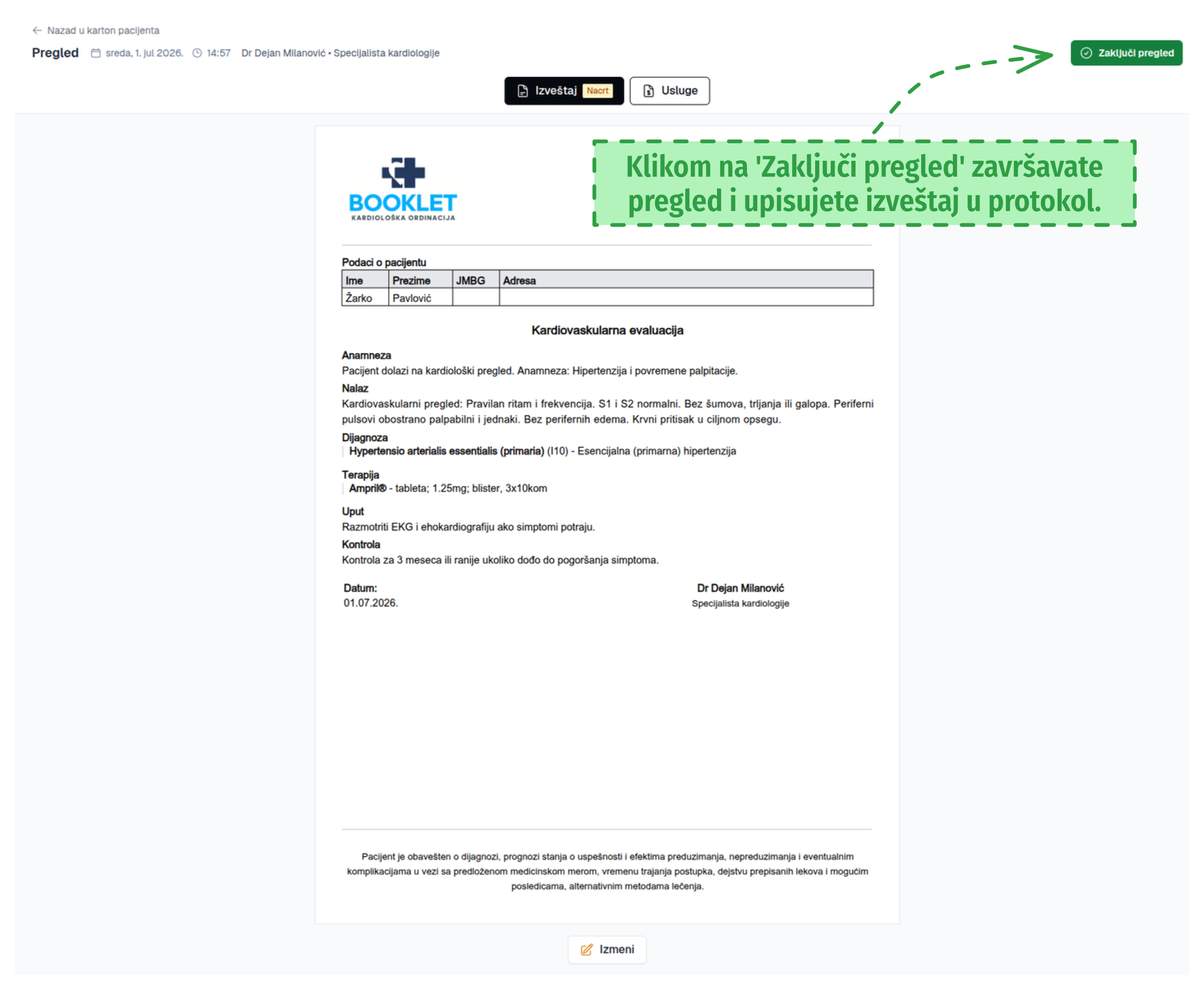
U novoj verziji aplikacije, Sačuvaj izveštaj ne dodeljuje izveštaju broj protokola, niti ga upisuje u protokol. Kada kliknete na Sačuvaj izveštaj, Vi sada čuvate nacrt izveštaja i nastavljate sa pregledom. Tek kada ZAKLJUČITE pregled, izveštaj koji ste prethodno sačuvali dobija broj protokola i upisuje se u protokol.
Nakon što sačuvate izveštaj
Nakon što sačuvate izveštaj, u novoj verziji aplikacije imate još dva koraka pre nego što se izveštaj upiše u protokol:
- Pružene usluge — dodajte usluge koje ste pružili tokom pregleda. Ovo možete a ne morate da uradite. Cena pruženih usluga se vidi u protokolu. Za više detalja, pogledajte Pružene usluge.
- Zaključi pregled — zaključivanjem pregleda, izveštaj dobija broj protokola i upisuje se u protokol. Kada zaključite pregled, aplikacija otvara PDF prikaz izveštaja gde možete da odštampate izveštaj. Za više detalja, pogledajte Zaključi pregled.
Detaljan vodič možete naći ovde: Kreiranje izveštaja na osnovu prethodnog.