Dodaj izveštaj bez termina
U staroj verziji aplikacije ste iz kartona pacijenta dodavali izveštaj klikom na dugme Dodaj izveštaj bez termina1 u slučaju da pacijent nema zakazan termin.
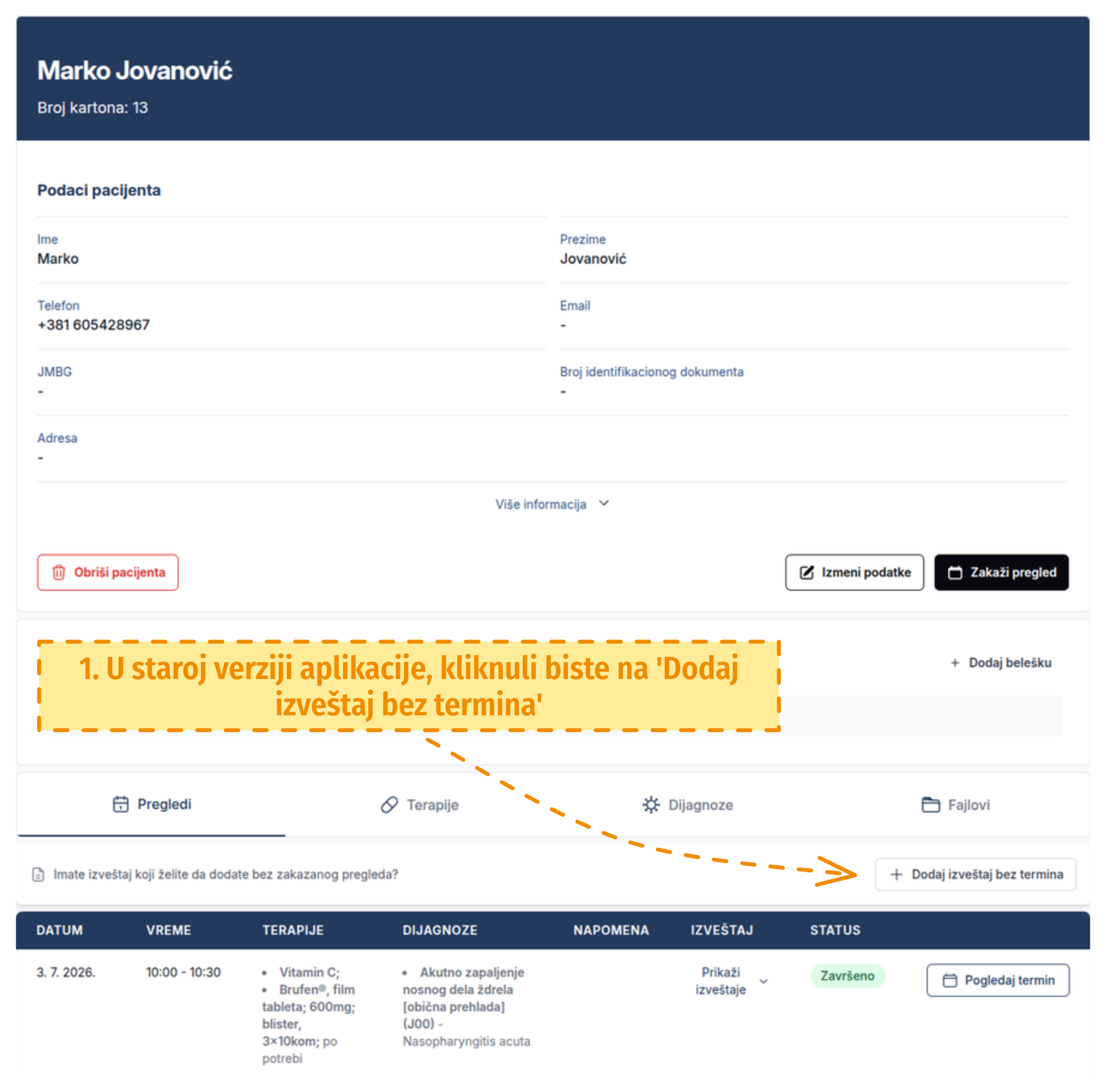
U novoj verziji aplikacije i dalje krećete iz kartona pacijenta i pisanje izveštaja ostaje je isto. Jedina razlika je u tome šta se dešava nakon što napišete izveštaj.
Početak pregleda
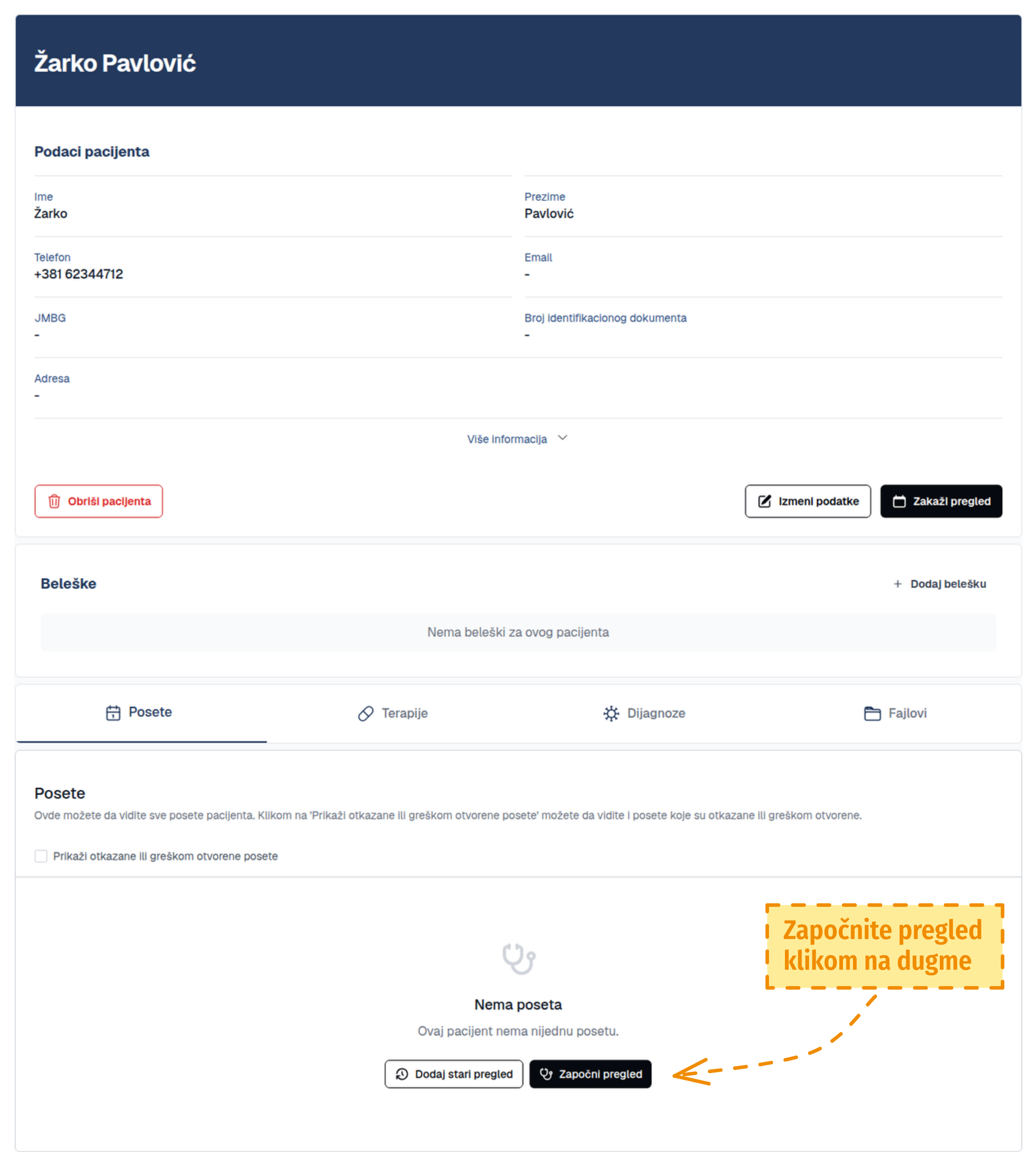
Kao i ranije, nađite pacijenta i uđite u karton. Zatim kliknite na Započni pregled. Ako ne znate kako da nađete pacijenta, pogledajte Karton pacijenta.
Ako pacijent nema posete u kartonu, dugme Započni prelged se vidi na sledećem mestu u kartonu:
Ako pacijent već ima posete, dugme se nalazi u delu Posete:
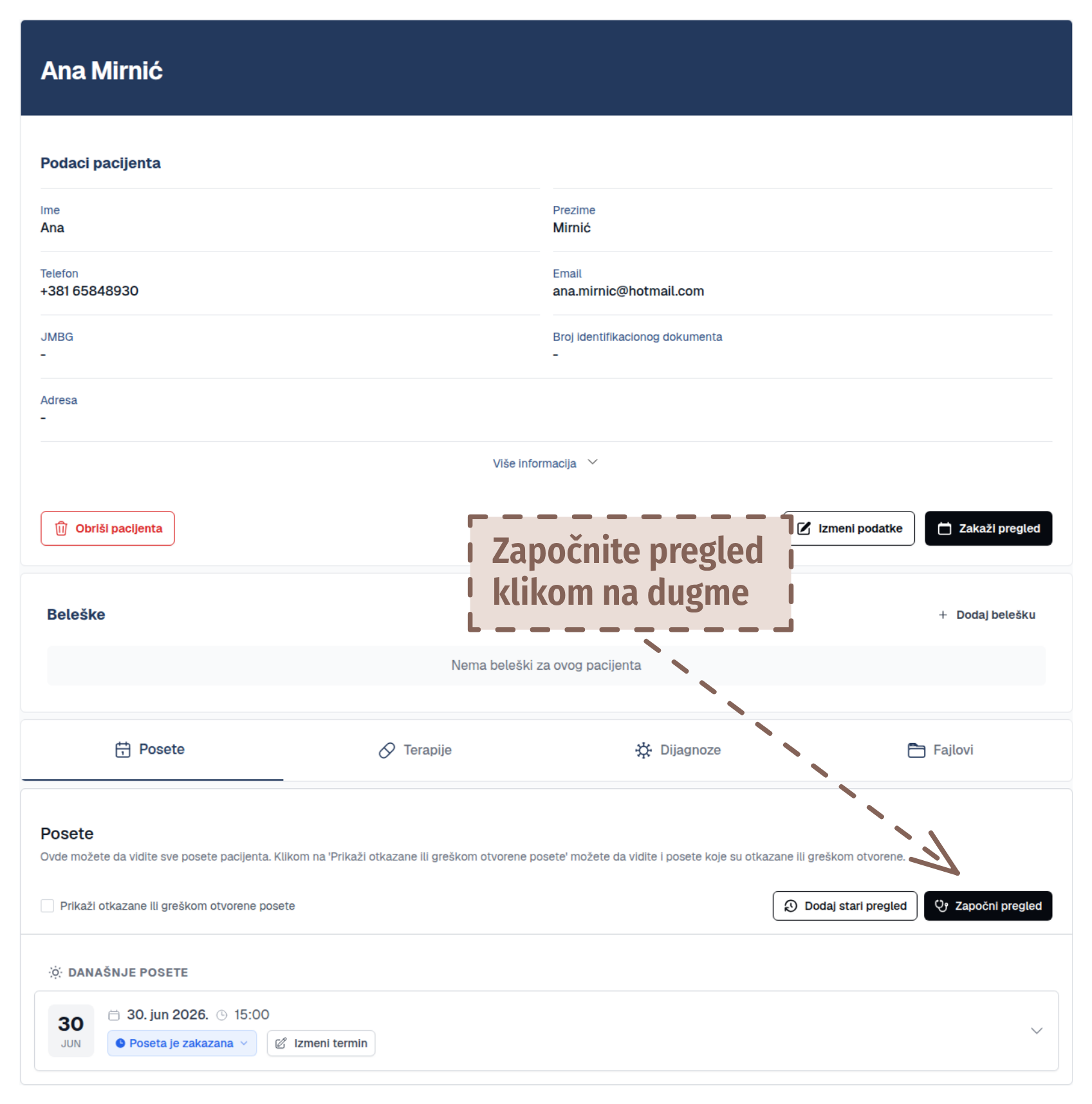
Klikom na Započni pregled otvara se forma za pisanje izveštaja.
Pisanje izveštaja
Pisanje izveštaja je isto kao u staroj verziji. Popunjavate ista polja (naslov, anamneza, nalaz, dijagnoze, terapije, itd.).
Detaljno: Popunjavanje izveštaja.
Čuvanje izveštaja
U staroj verziji aplikacije, dugme Sačuvaj izveštaj bi:
- dodelilo broj protokola izveštaju
- upisalo red u protokol
- generisalo PDF koji ste mogli da štampate
U novoj verziji aplikacije, Sačuvaj izveštaj ne dodeljuje izveštaju broj protokola, niti ga upisuje u protokol. Kada kliknete na Sačuvaj izveštaj, Vi sada čuvate nacrt izveštaja i nastavljate sa pregledom. Tek kada ZAKLJUČITE pregled, izveštaj koji ste prethodno sačuvali dobija broj protokola i upisuje se u protokol.
Nakon što sačuvate izveštaj
Nakon što sačuvate izveštaj, u novoj verziji aplikacije imate još dva koraka pre nego što se izveštaj upiše u protokol:
- Pružene usluge — dodajte usluge koje ste pružili tokom pregleda. Ovo možete a ne morate da uradite. Cena pruženih usluga se vidi u protokolu. Za više detalja, pogledajte Pružene usluge.
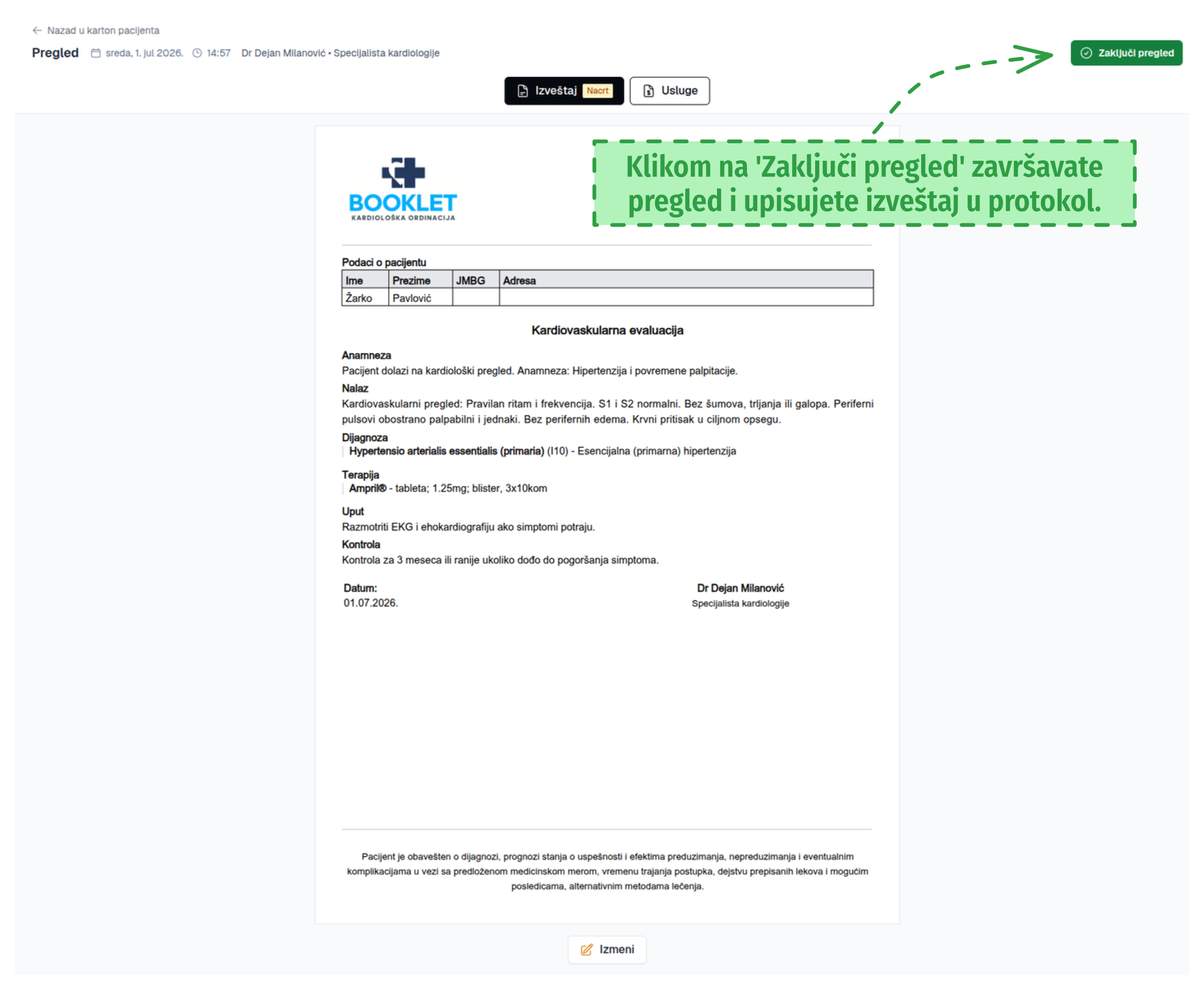
- Zaključi pregled — zaključivanjem pregleda, izveštaj dobija broj protokola i upisuje se u protokol. Kada zaključite pregled, aplikacija otvara PDF prikaz izveštaja gde možete da odštampate izveštaj. Za više detalja, pogledajte Zaključi pregled.
Zatvaranje posete
Kada zaključite pregled, poseta je i dalje u toku. Zaključivanje pregleda nije isto što i zatvaranje posete, jer poseta može imati više pregleda.
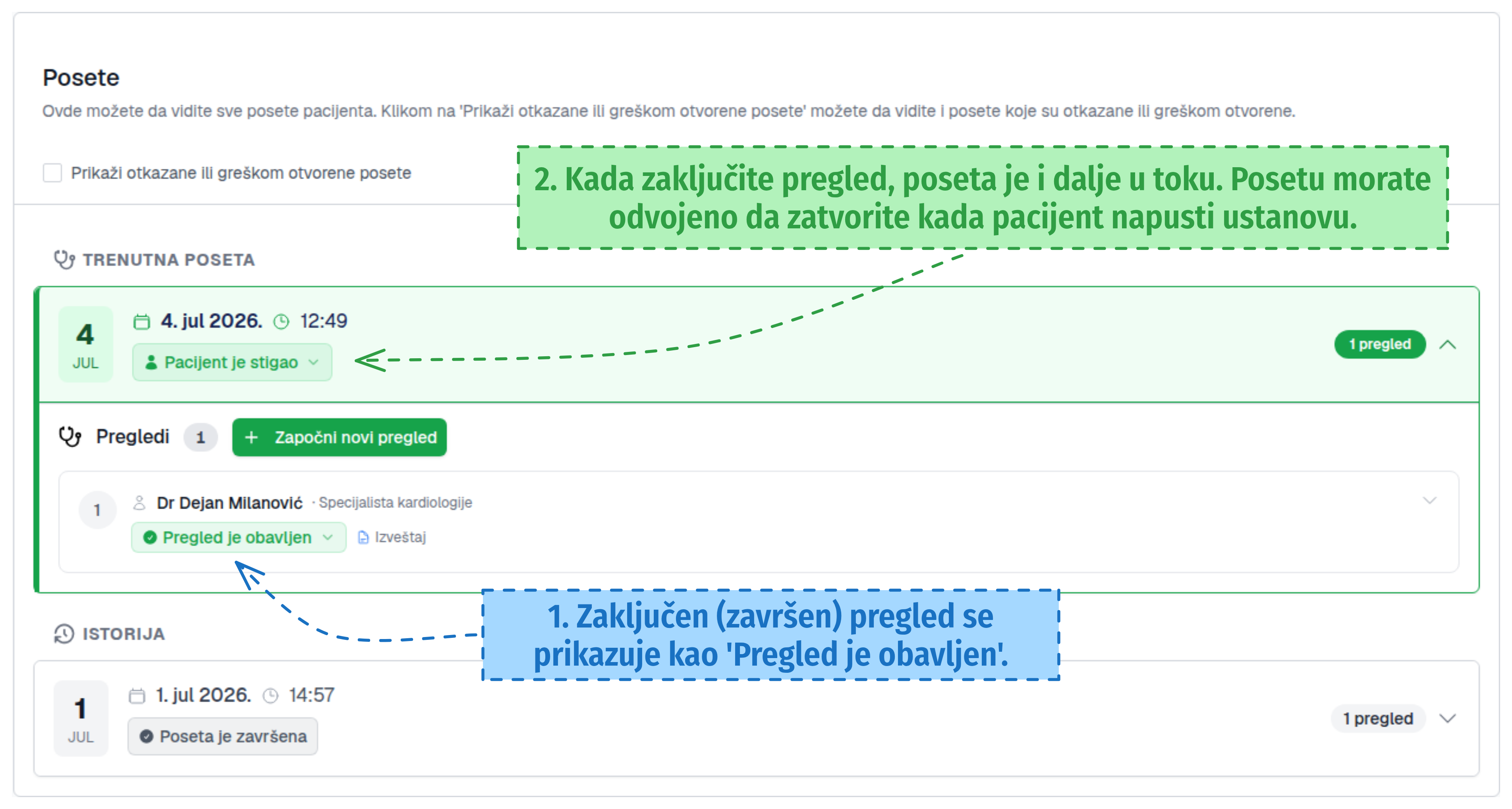
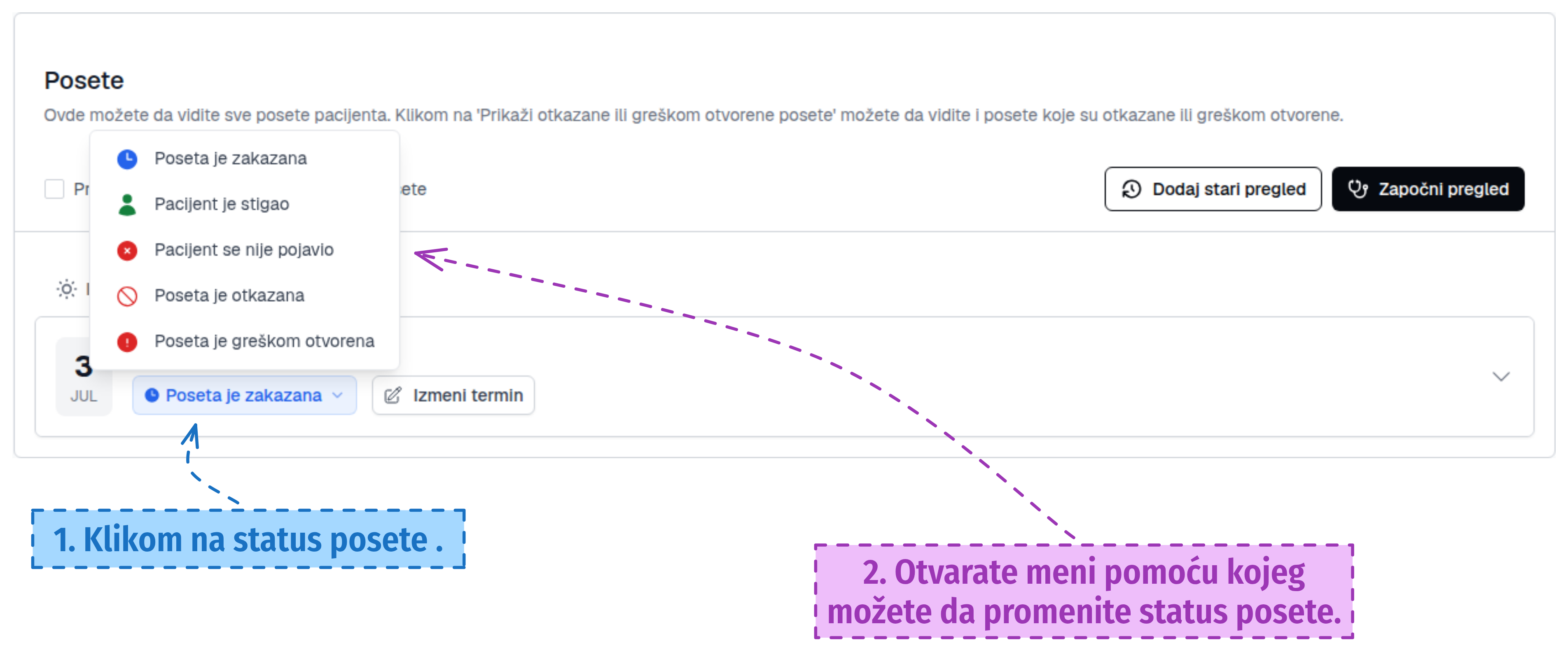
Kada pacijent završi sve preglede i napusti ustanovu, promenite status posete u Poseta je završena. Status posete menjate klikom na status posete1, što otvara meni2 sa opcijama.
Ko zatvara posetu?
U ordinacijama gde sestre ili osoblje na pultu vode zakazivanje, sestra treba da promeni status posete u Poseta je završena kada pacijent napusti ustanovu.
Ako u ordinaciji nema sestara, to rade lekari.
Šta ako pacijent treba da obavi još pregleda?
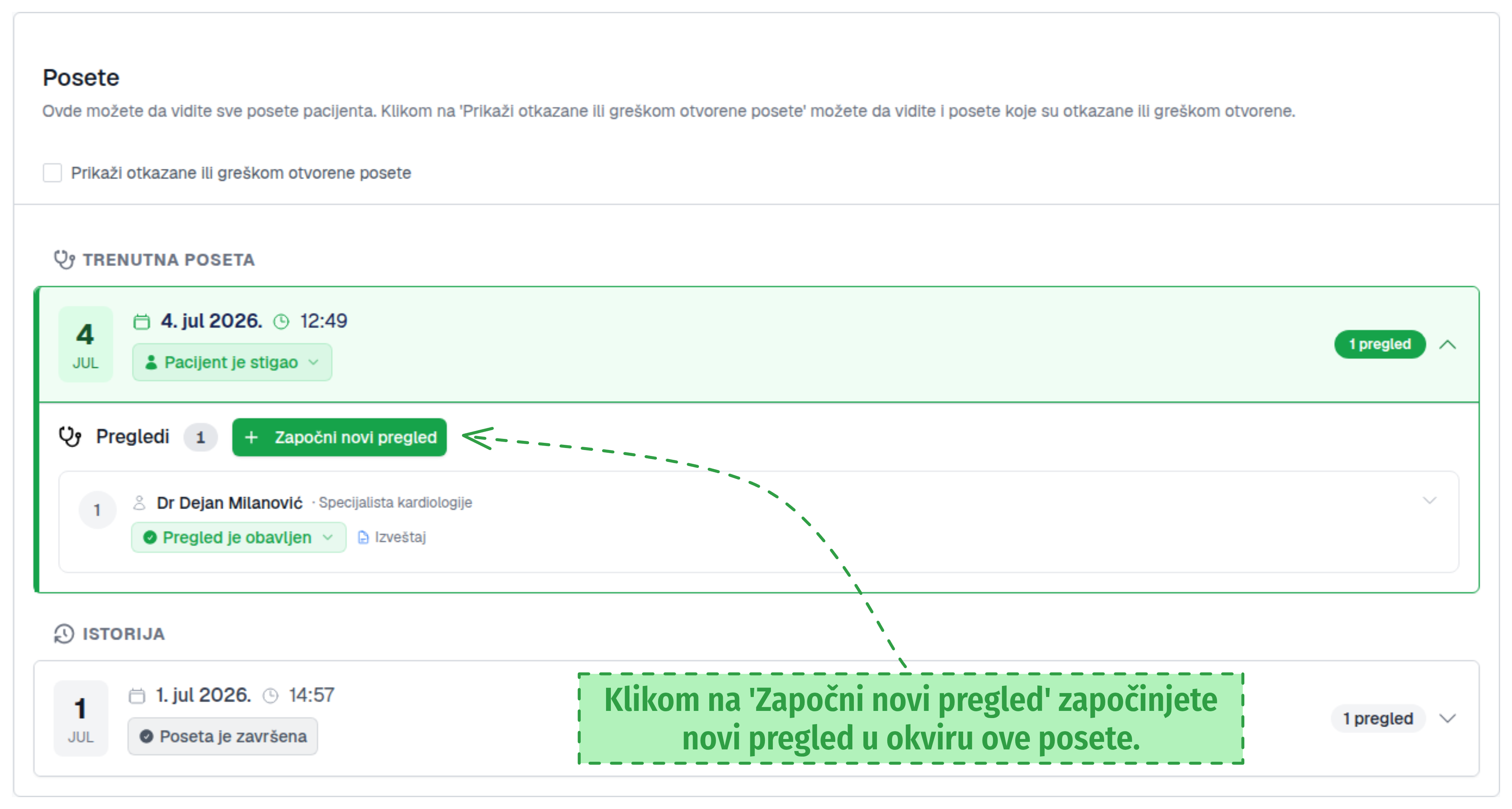
Ako pacijent treba da obavi još jedan pregled u sklopu ove posete, kliknite na Započni novi pregled umesto da zatvorite posetu. Klikom na ovo dugme otvara se novi pregled gde možete da:
- pišete izveštaj
- dodate pružene usluge
Kada dodati novi pregled u postojeću posetu
Dodavanje novog pregleda u sklopu postojeće posete je korisno ako:
- pacijent ima više pregleda kod različitih lekara u sklopu iste posete. Ovo je slučaj kada pacijent, na primer, dolazi na sistematski pregled.
- pacijent ima više pregleda kod istog lekara. Na primer, ako pacijent treba da obavi više ultrazvučnih pregleda a za svaki pregled je potreban odvojen izveštaj.
Detaljan vodič možete naći ovde: Pisanje izveštaja bez zakazanog termina.