Kreiranje izveštaja
Ako ordinacija ima jednog zaposlenog, moguće je pisati izveštaje koristeći nalog ordinacije. Nalog ordinacije je nalog koji je kreiran prilikom registracije ordinacije.
Ako ordinacija ima više zaposlenih, pisanje izveštaja je omogućeno samo zaposlenim koji imaju nalog sa privilegijom "Zaposleni koji pruža usluge".
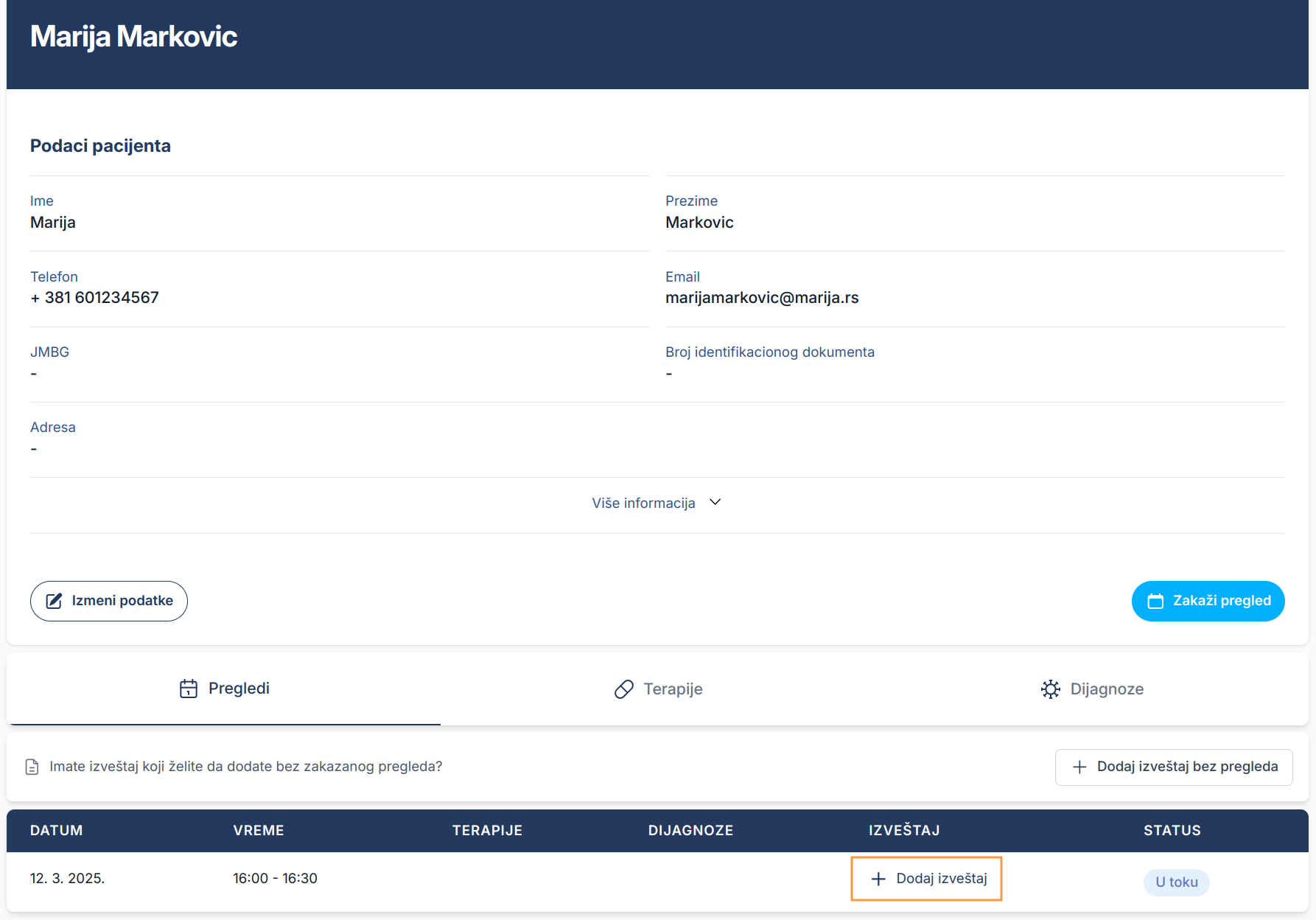
Ako ne vidite dugme "Dodaj izveštaj" u sledećem koraku, to znači da niste prijavljeni kao zaposleni koji pruža usluge. Molimo Vas da se ulogujete sa nalogom koji ima privilegiju "Zaposleni koji pruža usluge". Ako vidite dugme "Dodaj izveštaj", kliknite na njega da biste započeli kreiranje izveštaja.
Postoje dva načina dodavanja izveštaja.
- Nakon što ste zakazali pregled pacijentu, trebalo bi da vidite dugme "Dodaj izveštaj".
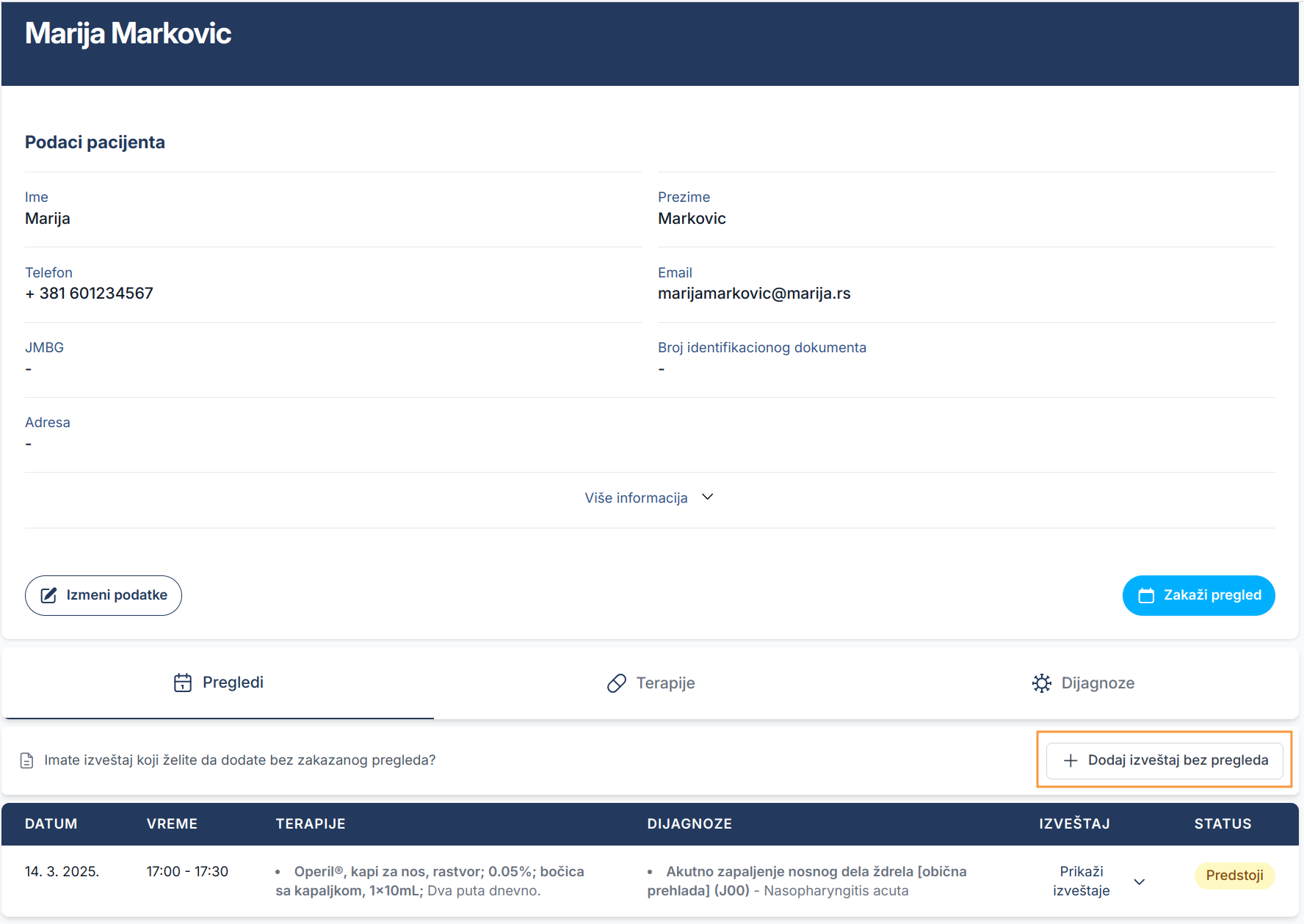
- Možete dodavati izveštaje bez zakazanog termina klikom na dugme "Dodaj izveštaj bez pregleda".
Kada kliknete na dugme da dodate izveštaj, otvoriće Vam se stranica koja se sastoji iz tri dela:
- Podaci o izveštaju.
- Komponenta u kojoj se piše izveštaj.
- PDF prikaz izveštaja.
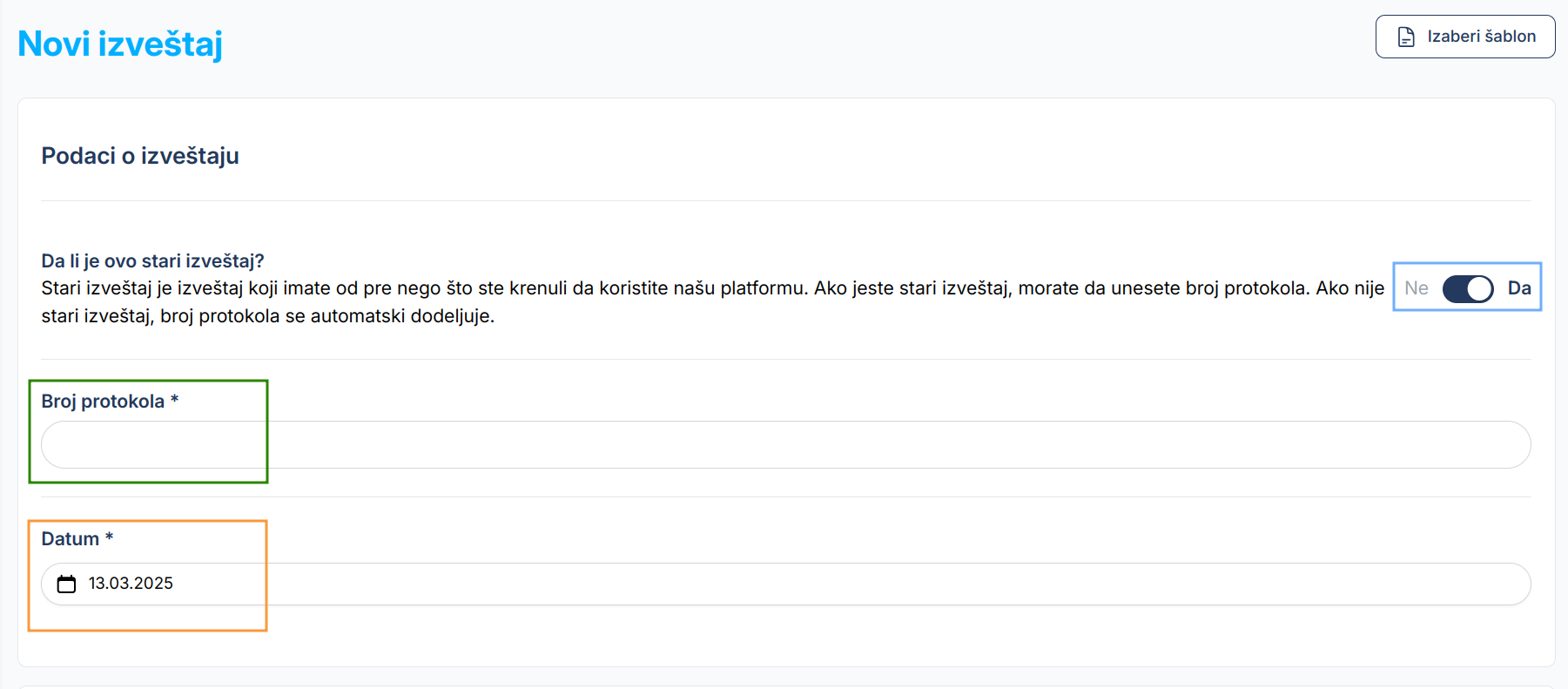
Ako dodajete izveštaj bez zakazanog pregleda, morate naznačiti da li je ovo stari izveštaj i odrediti datum.
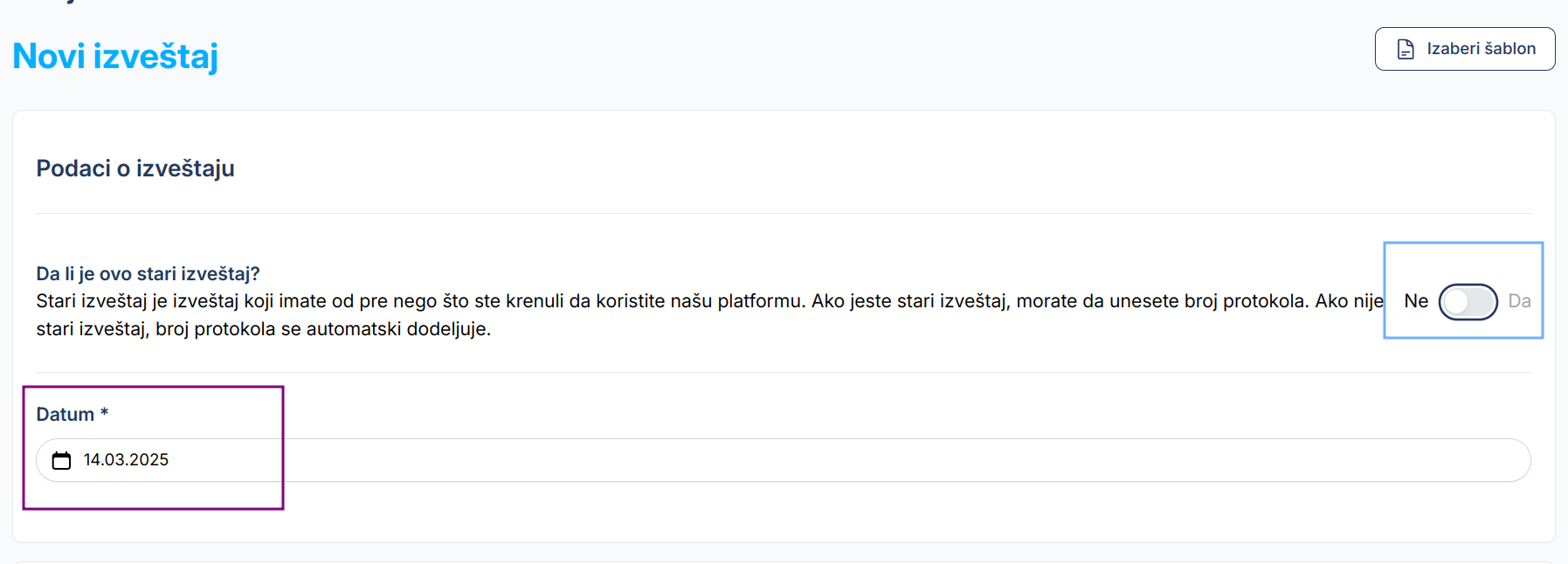
Ako je stari izveštaj, morate uneti broj protokola i datum mora biti u prošlosti.
Podaci o izveštaju
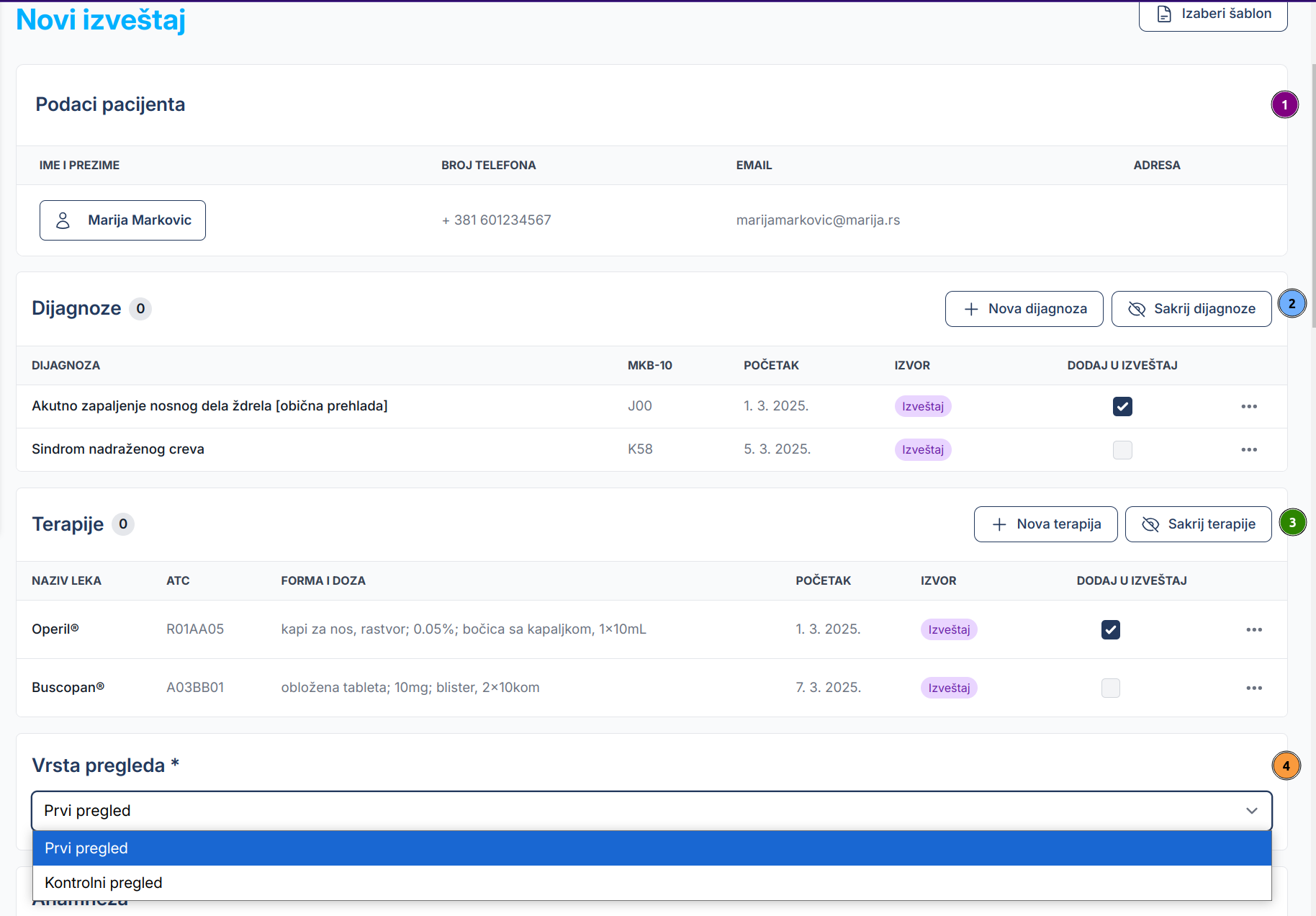
Ovo su svi podaci koji su vezani za izveštaj. Tu se nalaze:
- Podaci o pacijentu1 Tabela sa podacima o pacijentu će automatski biti dodata u izveštaj. Klikom na dugme sa imenom i prezimenom pacijenta se možete vratiti na karton pacijenta.
- Dijagnoze koje su aktuelne na dan pregleda za koji se izveštaj kreira2 Klikom na kvadratić u koloni "Dodaj u izveštaj", dijagnoza se dodaje ili briše iz izveštaja. Štiklirane dijagnoze će biti deo izveštaja.
- Terapije koje su aktuelne na dan pregleda za koji se izveštaj kreira3 Klikom na kvadratić u koloni "Dodaj u izveštaj", terapija se dodaje ili briše iz izveštaja. Štiklirane terapije će biti deo izveštaja.
- Vrste pregleda4 Vrste pregleda se koristi u protokolu i neophodno je izabrati jednu od dve ponuđene opcije.
Dodavanje/izmena/brisanje dijagnoza i terapija:
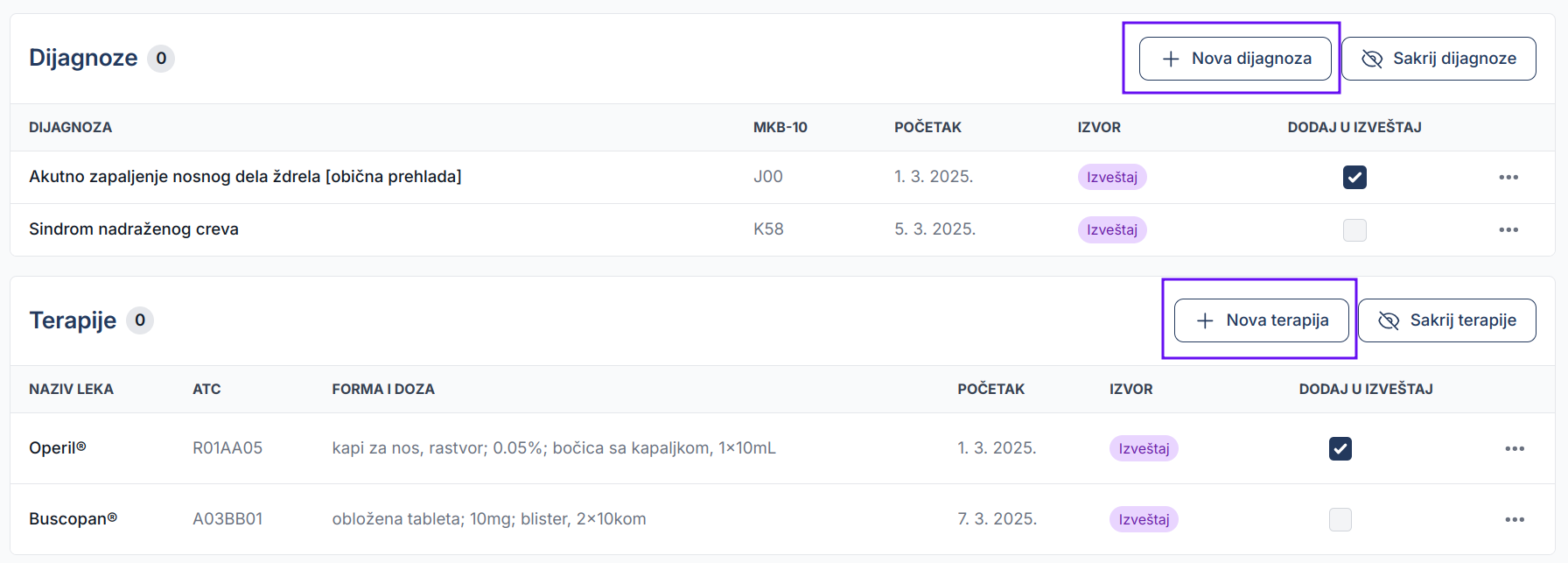
- Da biste dodali novu dijagnozu ili terapiju, kliknite na dugme "Nova dijagnoza" ili "Nova terapija". Dodavanje dijagnoze ili terapije se dalje vrši kao što je objašnjeno u prethodnim sekcijama.
Prilikom dodavanja dijagnoze ili terapije, neophodno je naznačiti datum početka istih.
- Ako želite da sakrijete prikaz dijagnoza, možete da kliknete na dugme "Sakrij dijagnoze".

- U slučaju da su dijagnoze sakrivene, videćete dugme "Prikaži dijagnoze" pomoću kojeg ćete moći ponovo da vidite prikaz dijagnoza. Isti pristup je primenjiv i na prikaz/sakrivanje terapija.

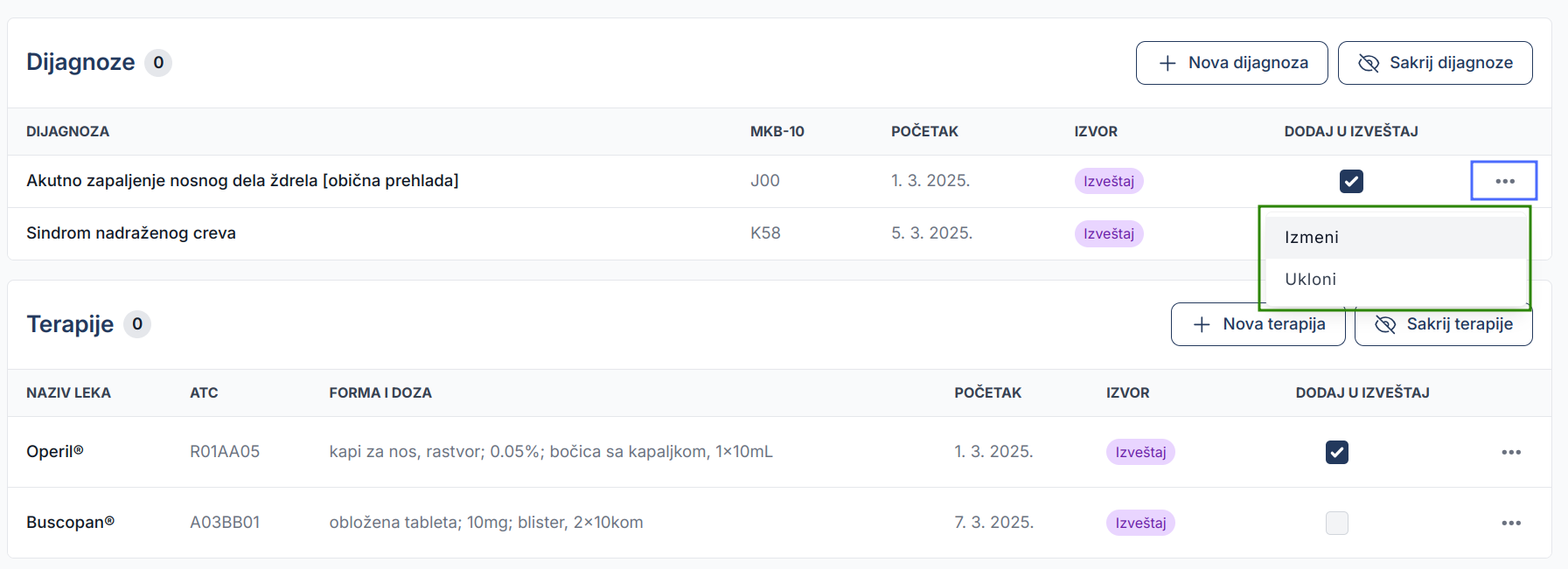
- Da biste izmenili ili u potpunosti izbrisali terapiju ili dijagnozu, kliknite na tri tačke koje se nalaze u krajnjoj desnoj koloni tabele i zatim izaberite željenu akciju iz padajućeg menija.
Komponenta u kojoj se piše izveštaj
Izveštaj ima:
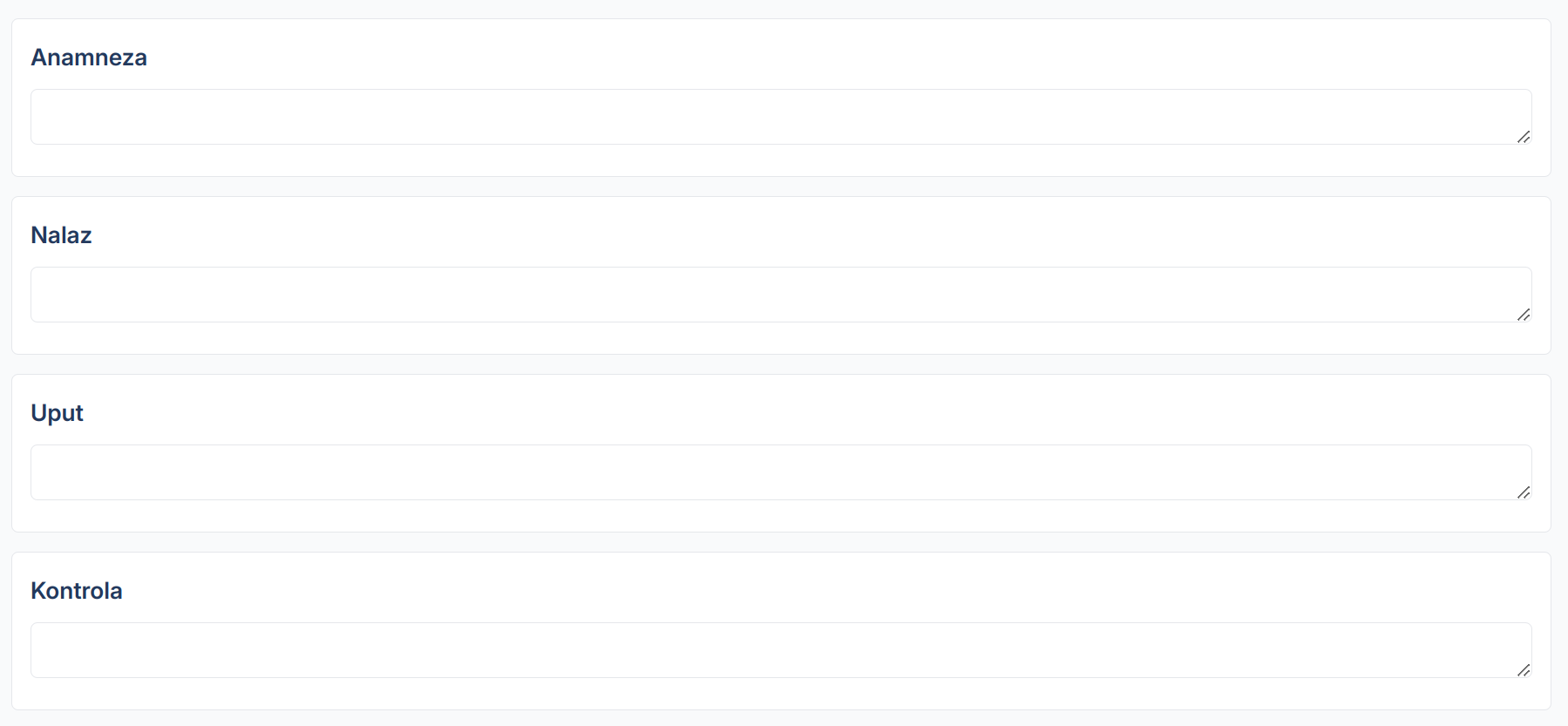
- Četiri standardna polja
- Osam dodatnih predefinisanih polja koja po potrebi možete dodati
- Odeljak za dodavanje dodathin polja koja želite sami da definišete
Standardna polja
Svako polje ima prostor u koji možete uneti tekst. U slučaju da neko polje ostavite praznim, ono se neće pojaviti u izveštaju.
Dodatna predefinisana polja
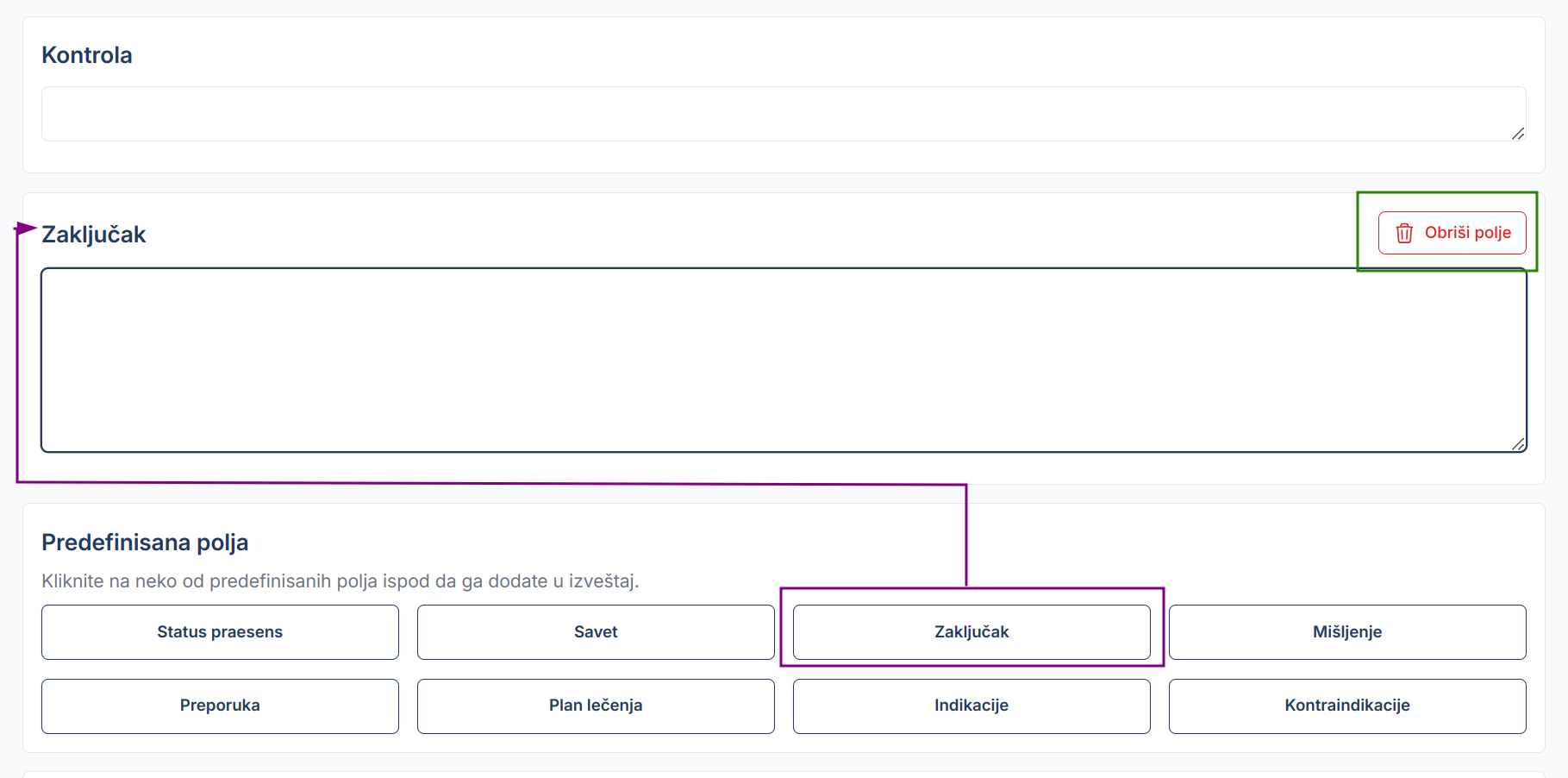
Pored standardnih polja, u izveštaj po potrebi možete dodati dodatna polja. Mi smo predefinisali osam često dodavanih polja koja možete ubaciti klikom na dugme sa imenom predefinisanog polja. Na primer, klikom na dugme "Zaključak", dodaje se polje sa imenom Zaključak na kraj izveštaja. U slučaju da ipak ne želite dodatno polje, možete ga izbrisati klikom na dugme "Obriši polje".
Dodatna polja koja sami definišete
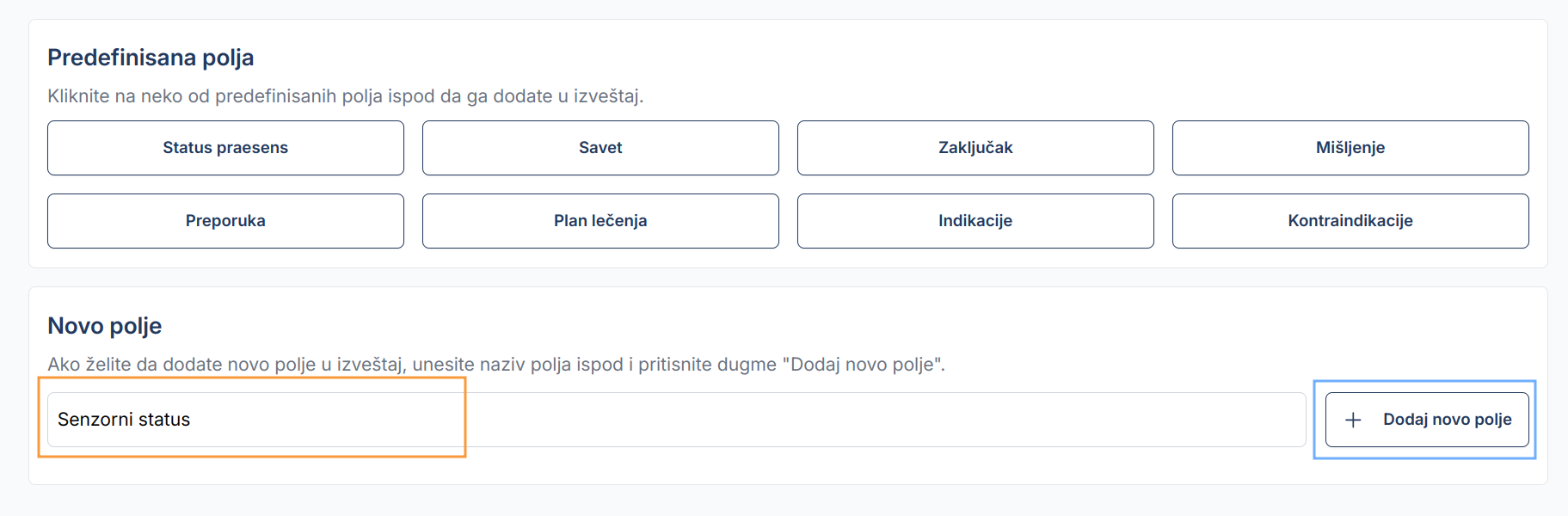
Ukoliko želite sami da definišete dodatno polje, unesite naziv polja i kliknite na dugme "Dodaj novo polje".
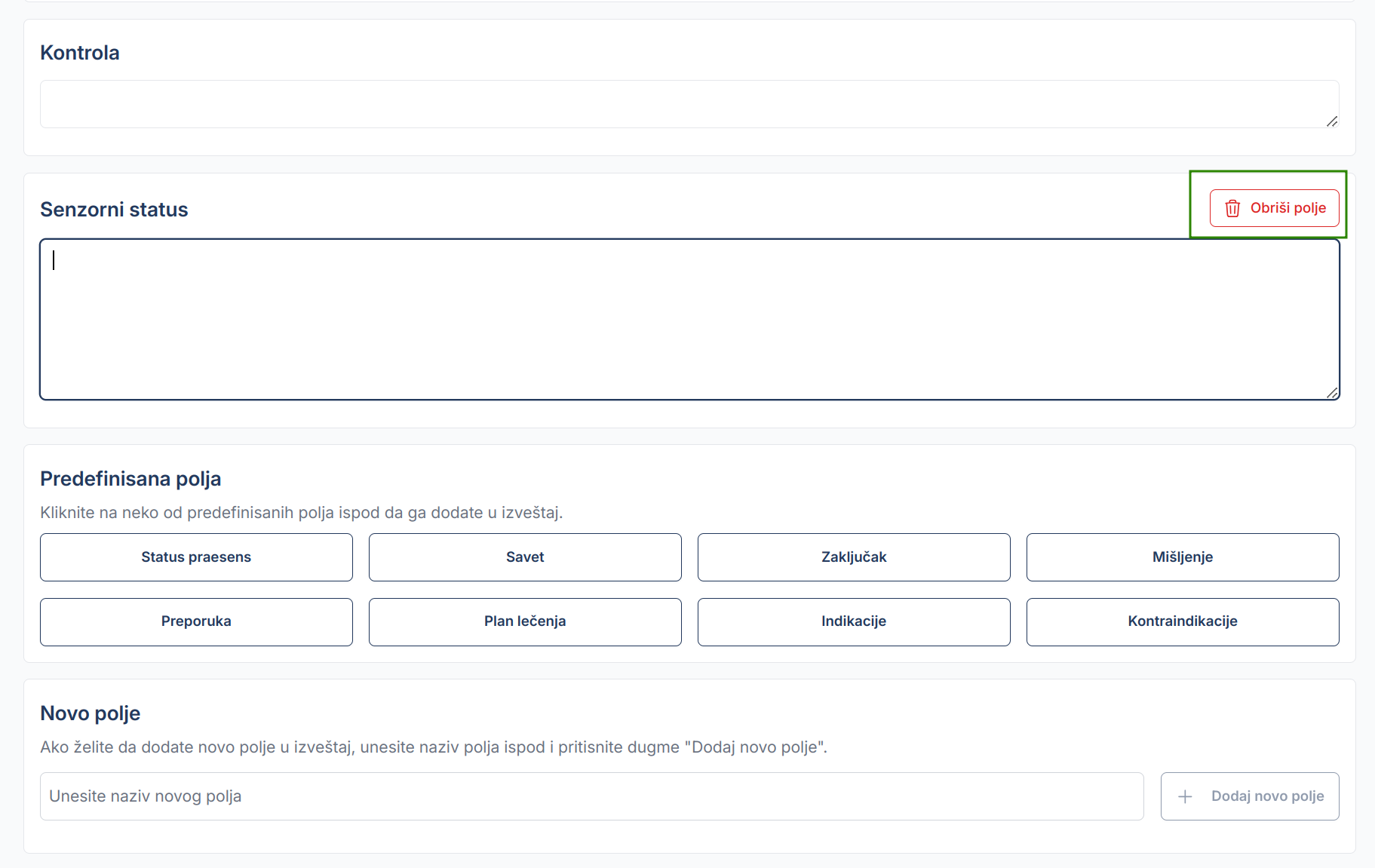
I ovo polje možete naknadno izbrisati klikom na dugme "Obriši polje".
PDF prikaz izveštaja
Sve izmene polja izveštaja se automatski reflektuju u PDF prikazu izveštaja na dnu stranice. Kada završite ispunjavanje izveštaja, kliknite na dugme "Sačuvaj izveštaj" da biste sačuvali sve izmene.
Ako ste pogrešili u izmenama i želite da krenete iz početka, kliknite na dugme "Resetuj uređivač teksta".
- Ako pišete novi izveštaj, sve izmene će biti izbrisane.
- Ako pišete izveštaj na osnovu postojećeg izveštaja, sva polja će biti popunjena sa podacima iz prethodnog izveštaja.
- Ako menjate postojeći izveštaj, sva polja će biti popunjena podacima iz izveštaja koji se menja.
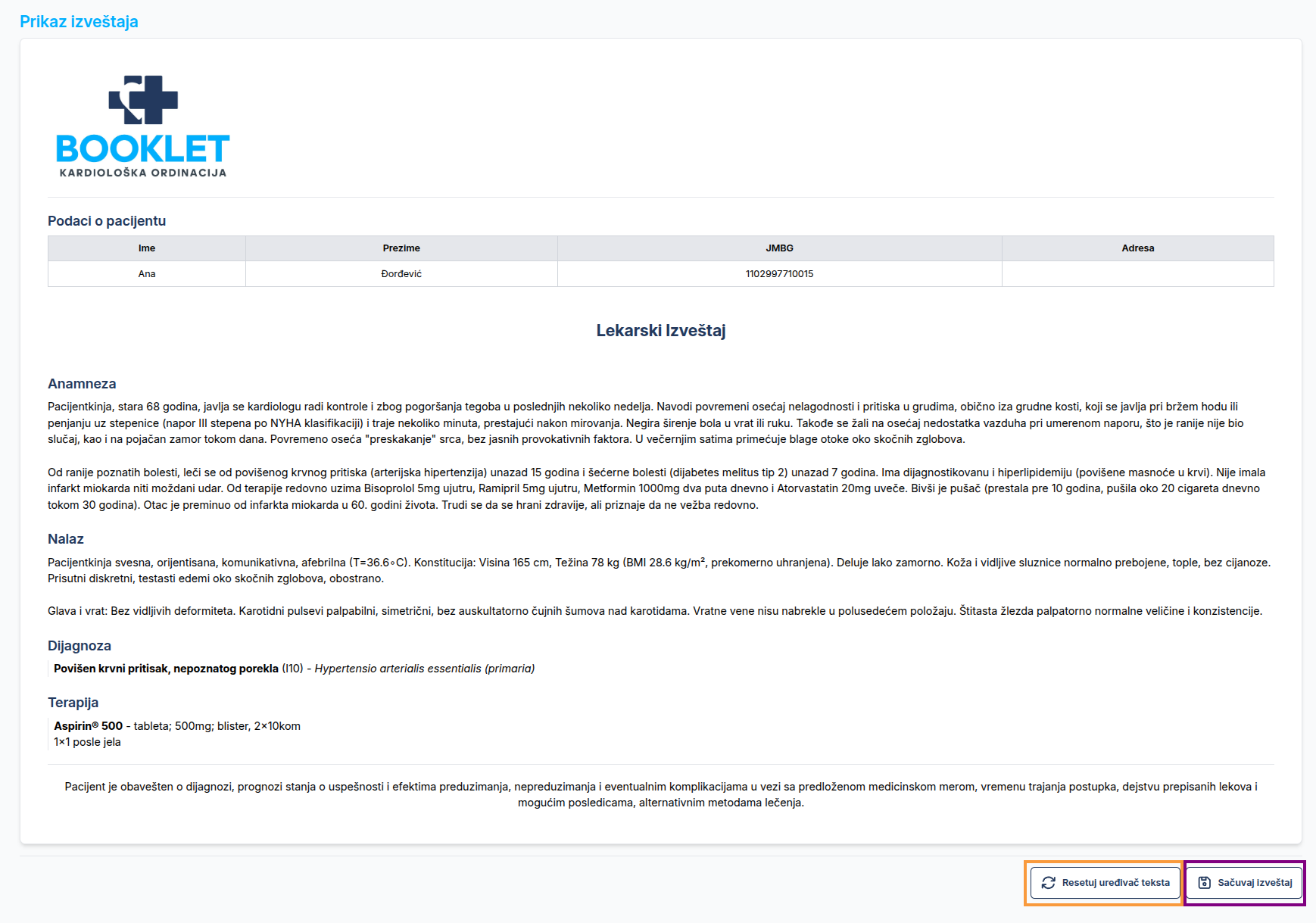
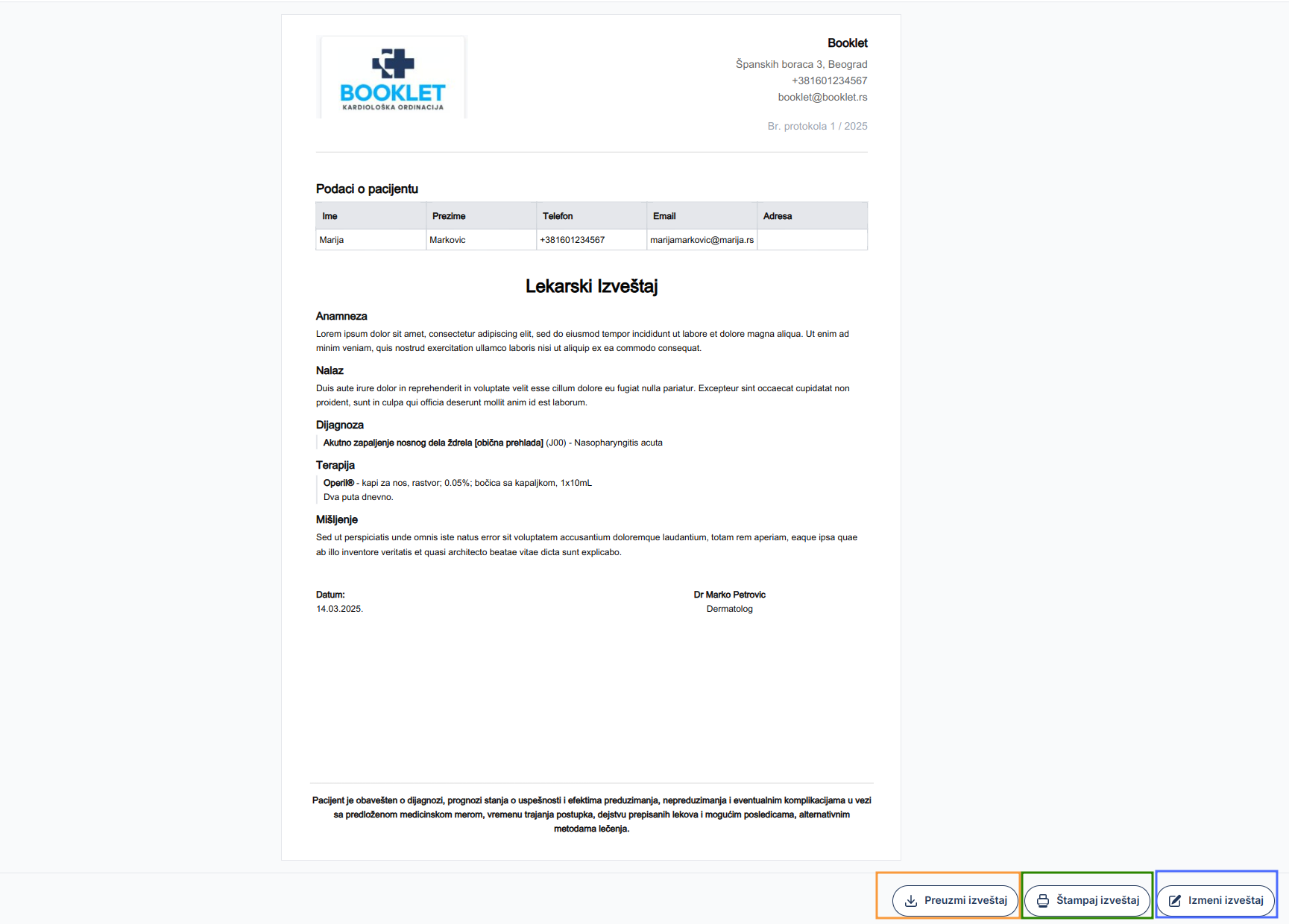
Nakon što ste sačuvali izveštaj imaćete opciju da:
- Preuzmete izveštaj klikom na dugme "Preuzmi izveštaj".
- Ištampate izveštaj klikom na dugme "Štampaj izveštaj".
- Izmenite izveštaj klikom na dugme "Izmeni izveštaj". Izveštaj je moguće izmeniti u periodu od 24 časa od kreiranja.