Karton pacijenta
Medicinski izveštaji se kreiraju sa profila pacijenta. Da biste kreirali novi izveštaj, prvo morate pristupiti profilu pacijenta za kojeg želite da kreirate izveštaj. U ovom vodiču ćemo Vam pokazati kako da pronađete i pristupite profilu pacijenta.
Pretraga pacijenata
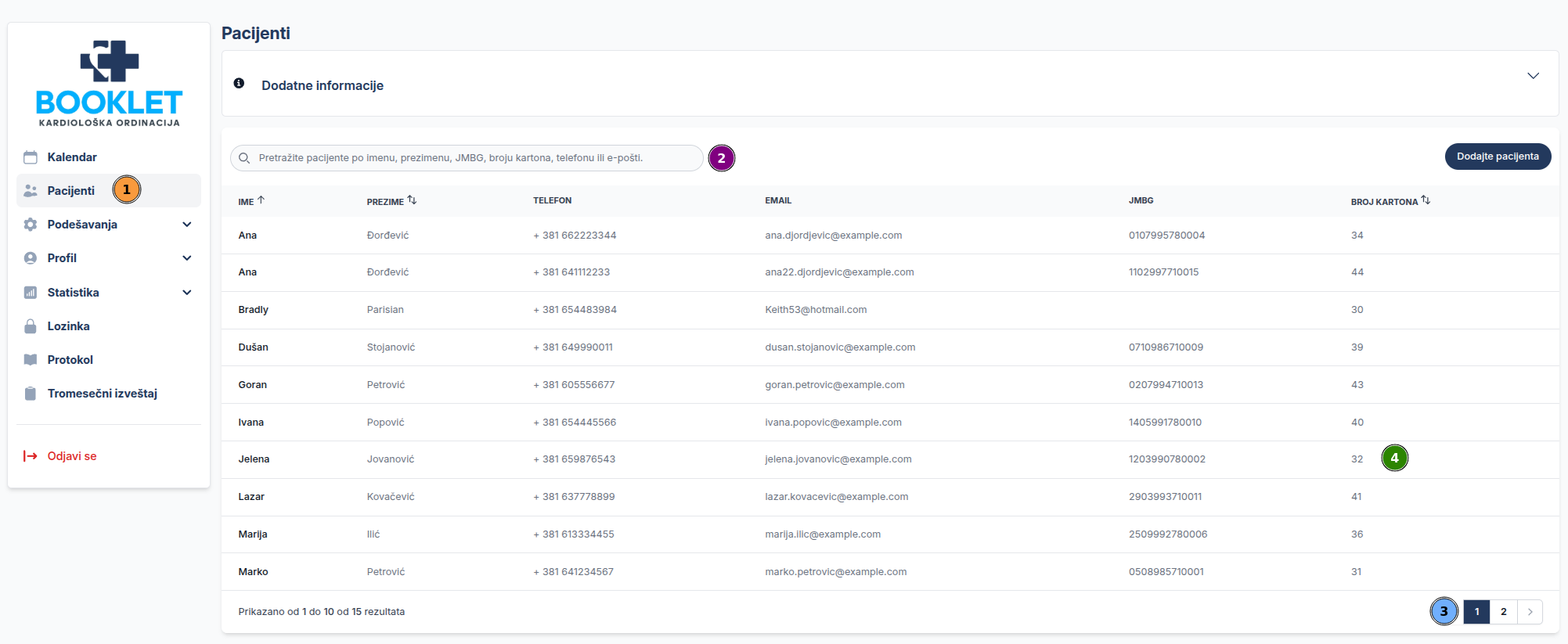
Da biste pristupili profilu pacijenta i kreirali medicinski izveštaj, prvo morate pronaći pacijenta u sistemu Booklet. Kliknite na Pacijenti1 u meniju. To će Vas odvesti do stranice gde možete da pretražite pacijente.
Metode pretrage
Sistem nudi dva načina pretrage pacijenata. Pretraga pomoću polja za pretragu2 je preporučena metoda, dok je pretraga pomoću liste pacijenata3 manje efikasna.
Pretraga pomoću polja za pretragu (preporučeno)
Ovo je najbrži i najefikasniji način pronalaska pacijenta. Na vrhu stranice nalazi se polje za pretragu koje Vam omogućava da:
- Pretražujete po imenu pacijenta.
- Pretražujete po prezimenu pacijenta.
- Pretražujete po JMBG.
- Pretražujete po broju kartona.
- Pretražujete po broju telefona.
- Pretražujete po email adresi.
Naš sistem pretrage je "fuzzy", što znači da:
- Možete uneti bilo koju kombinaciju gore navedenih podataka.
- Sistem će prepoznati rezultate čak i ako napravite manje greške u kucanju.
- Nije potrebno uneti kompletan podatak - dovoljno je uneti deo informacije.
Svi ovi primeri su validni upiti:
marko, petrović, marko petrović, petrović marko, marko 065, petrović email@email.com, 065123456 marko, marko petrović 065123456, email@email.com
Manuelna pretraga
Ako želite da pregledate sve pacijente:
- Skrolujte kroz listu pacijenata.
- Koristite paginaciju na dnu stranice3 za kretanje kroz stranice.
- Pacijenti su prikazani u tabelarnom prikazu sa svim relevantnim informacijama.
Sortiranje pacijenata
Sistem nudi mogućnost sortiranja pacijenata po imenu, prezimenu i broju kartona. Klikom na strelice pored naslova kolona tabele možete da menjate koja je kolona sortirana i da li je sortiranje rastuće ili opadajuće.
Pristup profilu pacijenta
Nakon što ste pronašli željenog pacijentaj, kliknite na red u tabeli4 koji sadrži informacije o pacijentu. Sistem će Vas automatski preusmeriti na profil tog pacijenta. Na profilu pacijenta možete započeti kreiranje novog medicinskog izveštaja.
Profil pacijenta
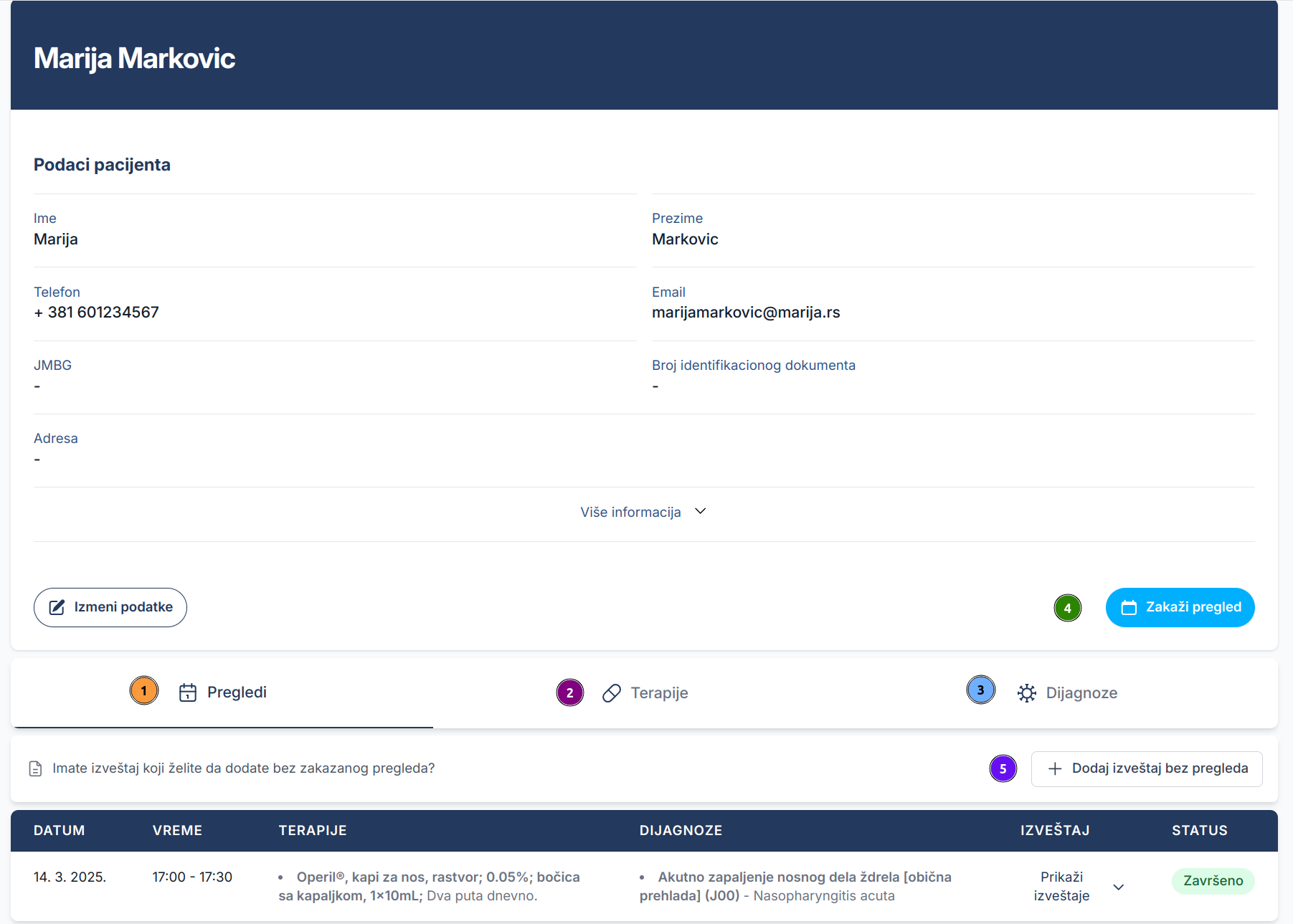
Nakon što pristupite profilu pacijenta, videćete tri polja:
- Pregledi1
- Terapije2
- Dijagnoze3
1. Pregledi
Klikom na polje Pregledi1 se prikazuju svi pregledi pacijenta. Ako pacijent nema nijedan zakazan pregled, videćete poruku "Ovaj pacijent nema nijedan pregled." Možete zakazati novi pregled koristeći dugme Zakaži pregled4 ili možete dodati izveštaj bez zakazanog termina klikom na dugme Dodaj izveštaj bez pregleda6
2. Terapije
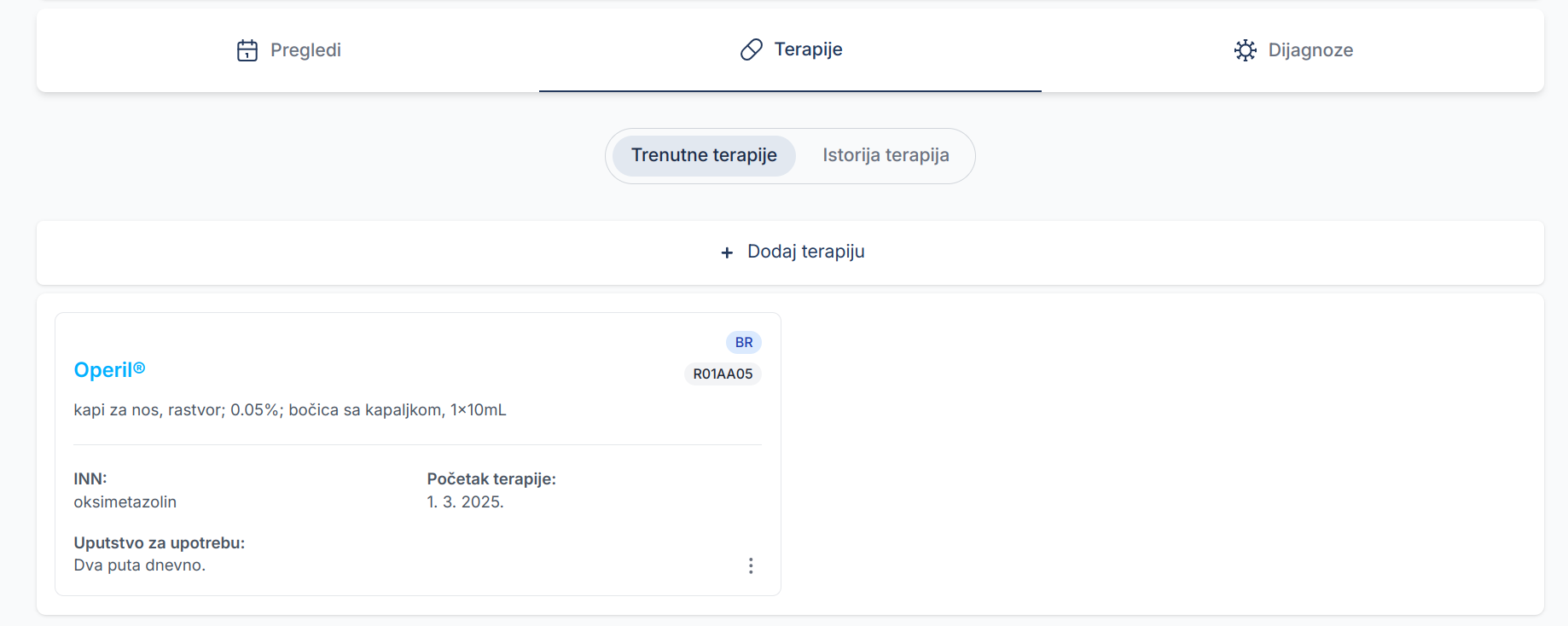
Polje Terapije2 pruža sveobuhvatan pregled svih terapija pacijenta:
- Trenutne aktivne terapije.
- Istoriju terapija.
- Detalje o doziranju i trajanju svake terapije.
3. Dijagnoze
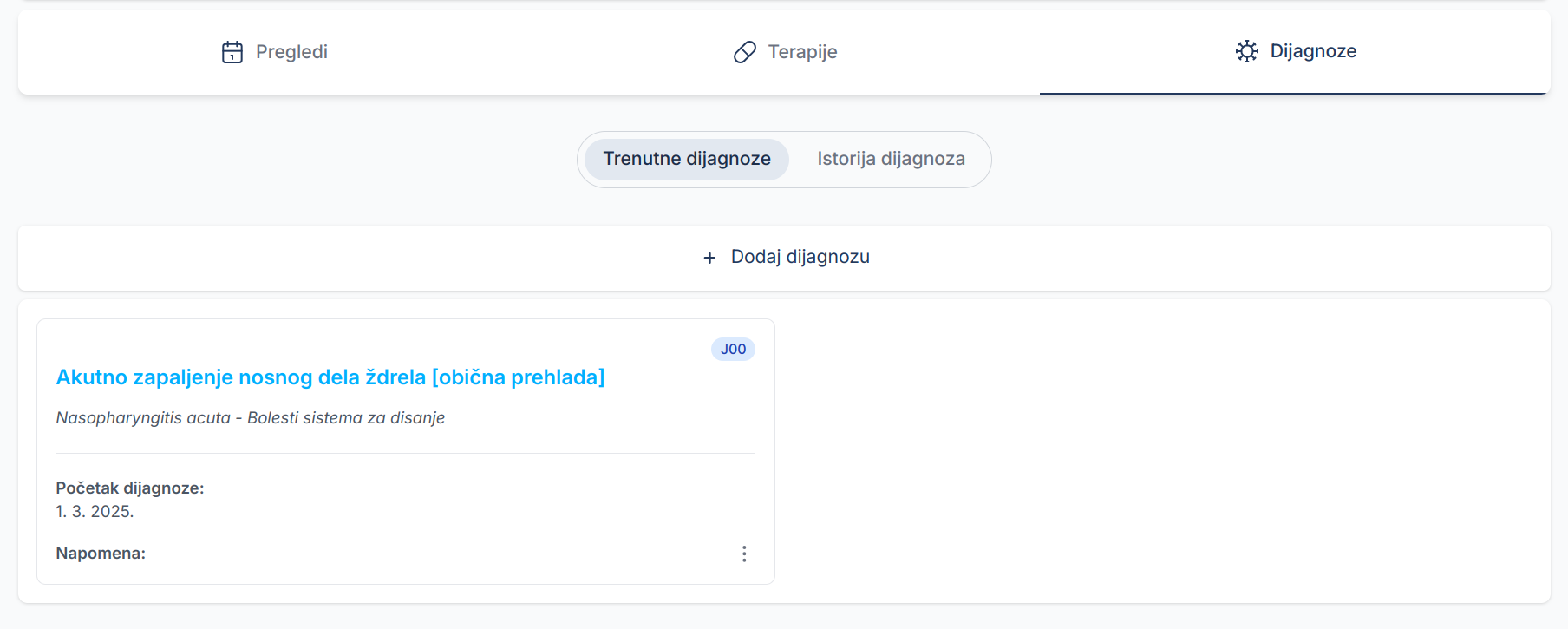
Polje Dijagnoze3 pruža informacije o:
- Trenutnom zdravstvenom stanju pacijenta.
- Istoriji dijagnoza pacijenta.