Podešavanje izveštaja
Ovaj vodič će Vas provesti kroz sve neophodne korake za potpuno podešavanje sistema za medicinske izveštaje.
Podešavanje logotipa klinike
Logotip ordinacije se koristi prilikom generisanja izveštaja u uzglavlju. Ulogujte se sa administratorskim nalogom i idite na podešavanja.
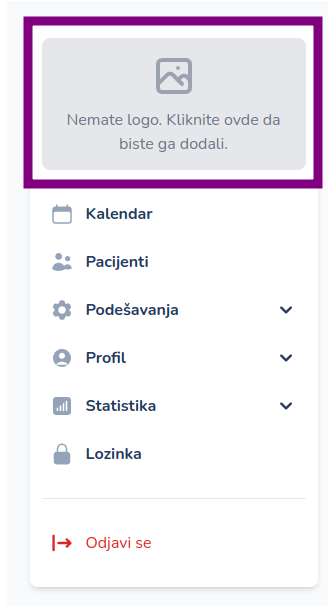
Ako ste već podesili logotip, videćete ga iznad podešavanja.

Ako niste, videćete tekst Nemate logo. Kliknite ovde da biste ga dodali iznad podešavanja. Kliknite na dugme i pratite uputstva da biste podesili logotip.
Podešavanje izveštaja
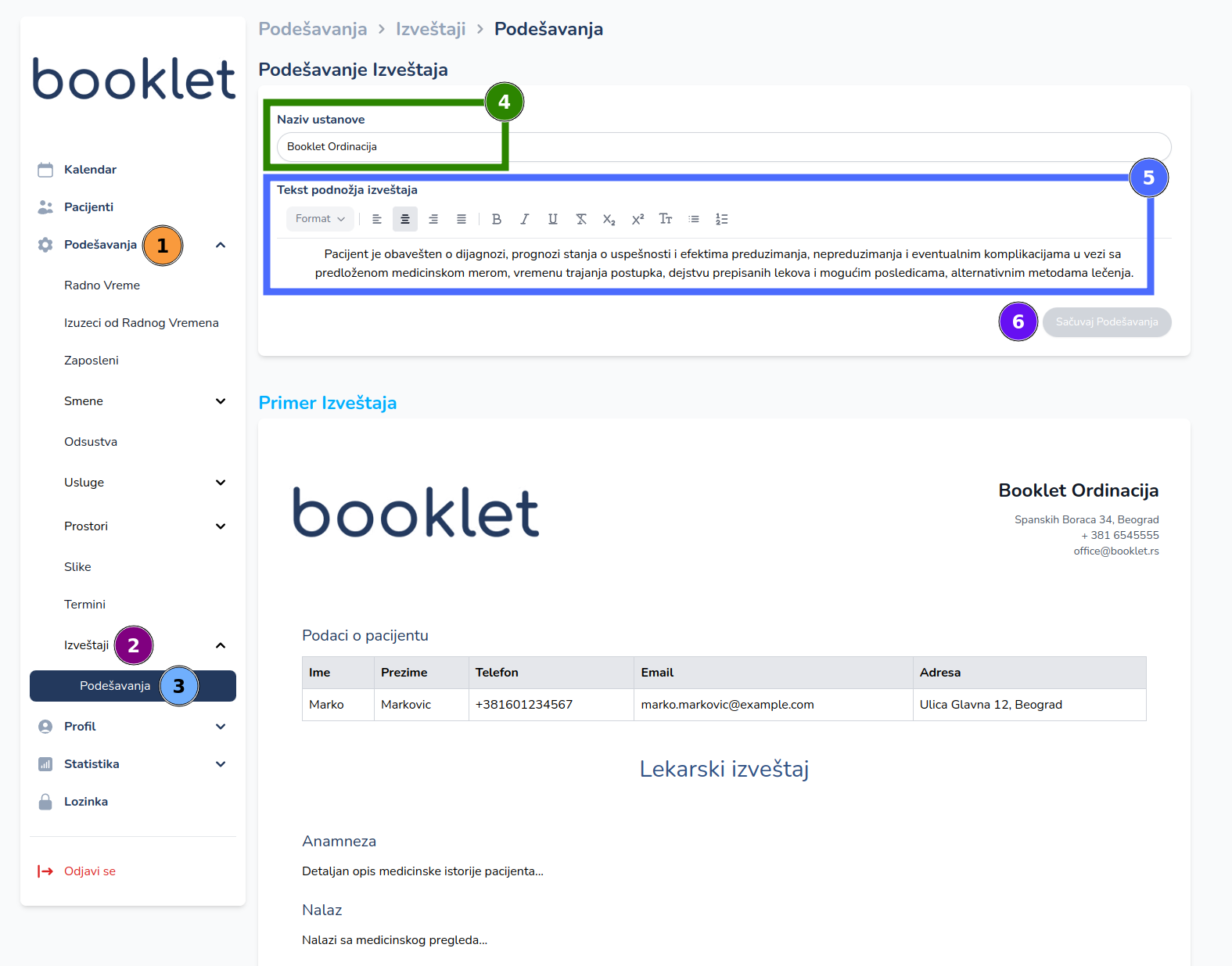
Nakon što podesite logotip, morate da podestie izveštaje. Ova podešavanja se koriste prilikom generisanja izveštaja. Trenutno je moguće podesiti naziv ustanove i podnožje izveštaja. Na slici ispod su označeni koraci koji odgovaraju koracima u uputstvu ispod slike.
Pristup podešavanjima
- U levom meniju, kliknite na Podešavanja1.
- Zatim idite na sekciju Izveštaji2.
- Kliknite na dugme Podešavanja3 koje se nalazi u donjem delu menija.
Unos osnovnih podataka
-
U polje Naziv ustanove4 unesite zvanični naziv vaše klinike ili ordinacije. Ovaj naziv će se pojavljivati na vrhu svakog izveštaja.
-
U polje Tekst podnožja izveštaja5 možete uneti tekst koji će se pojavljivati na dnu svakog izveštaja. Ovo polje već sadrži predefinisani tekst o obaveštenju pacijenta. Možete ga prilagoditi prema potrebama vaše ordinacije. Tekst možete formatirati koristeći traku sa alatkama iznad polja. Ako ne želite da imate podnožje, možete ga izbrisati.
Čuvanje podešavanja
Nakon unosa svih podataka, kliknite na dugme Sačuvaj Podešavanja6. Podešavanja će biti primenjena na buduće izveštaje. Možete se vratiti i izmeniti ova podešavanja u bilo kom trenutku.
Primer izveštaja
Ispod podešavanja možete videti primer kako će izgledati vaš izveštaj sa trenutnim podešavanjima. Ovo Vam omogućava da:
- Pregledate formatiranje
- Proverite poziciju loga
- Vidite kako će izgledati zaglavlje i podnožje
Podešavanje zaposlenih
Poslednja stvar koju treba da podesite pre nego što možete da kreirate izveštaje su zaposleni.
Pristup podešavanjima
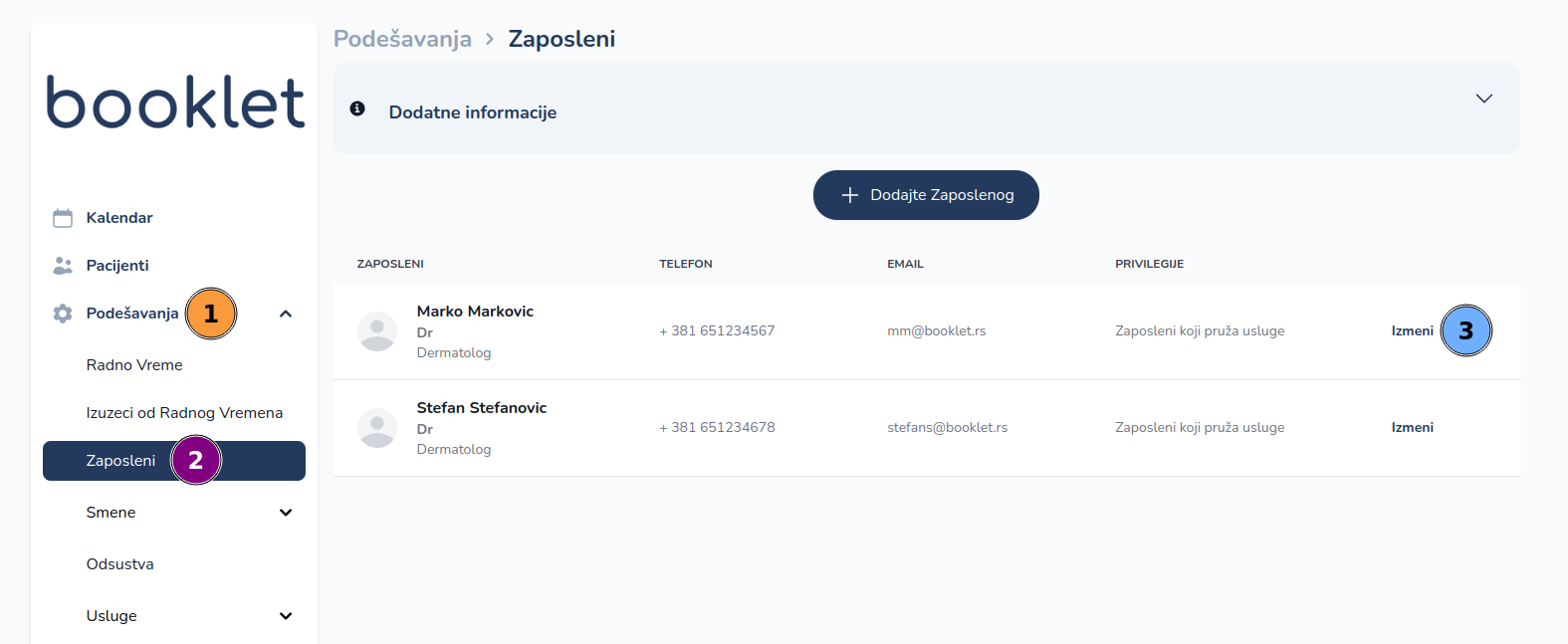
- U levom meniju, kliknite na Podešavanja1.
- Zatim idite na sekciju Zaposleni2.
- Kliknite na dugme Izmeni3 pored zaposlenog čije podatke želite da podesite.
Osnovna podešavanja
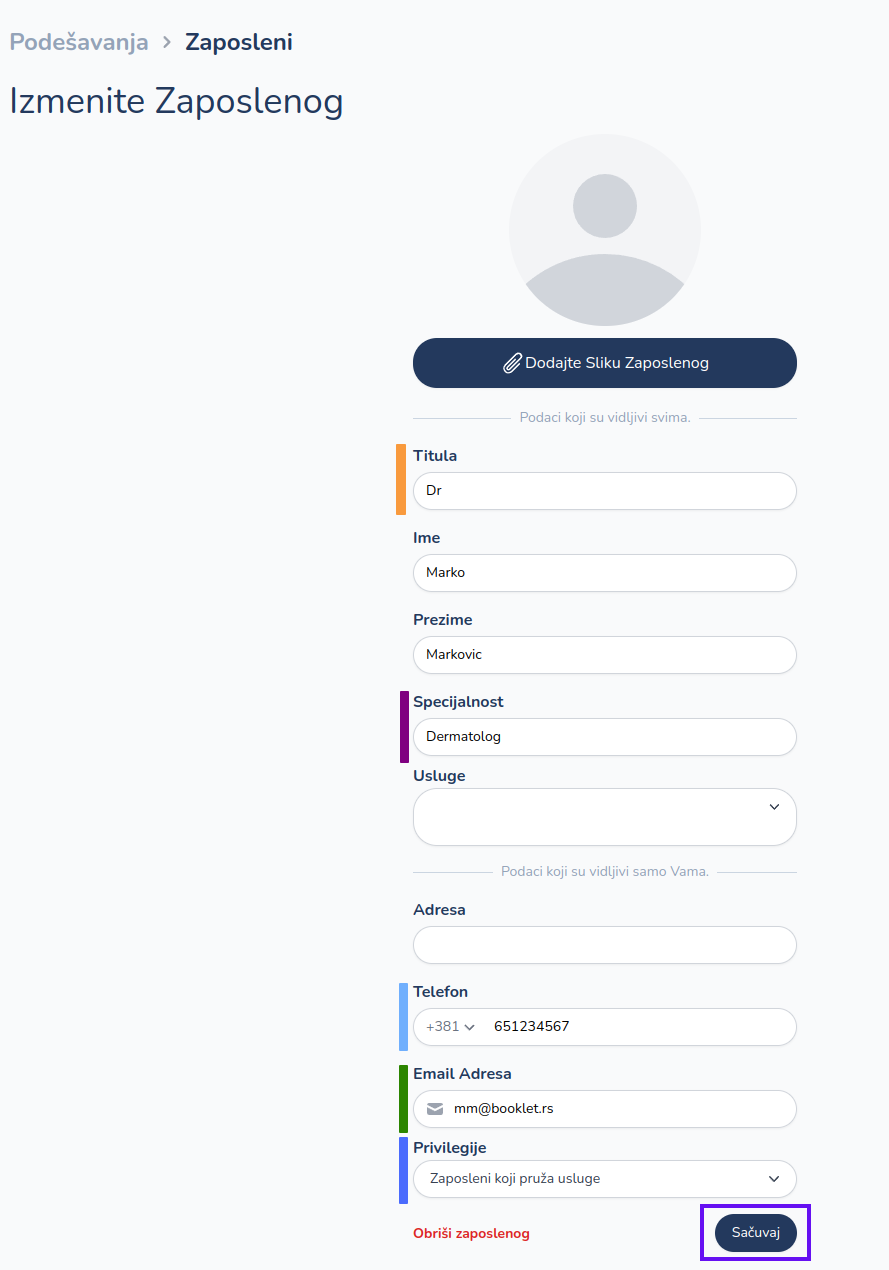
Sledeća podešavanja su obavezna za sve zaposlene koji će pisati medicinske izveštaje:
- Unesite titulu (npr. "Dr med.", "Prof. dr sci. med.") lekara.
- Unesite specijalnost (npr. "Lekar Specijalista Dečje Hirurgije", "Lekar Specijalista Ginekologije i Akušerstva") lekara.
- Titula i specijalnost će se prikazivati kao deo potpisa lekara u medicinskim izveštajima.
Za ordinacije sa jednim zaposlenim
Ako Vaša ordinacija ima samo jednog zaposlenog, nakon unosa titule i specijalnosti možete kliknuti na dugme Sačuvaj. Nije potrebno dodatno podešavanje.
Kada ordinacija ima samo jednog zaposlenog, sistem podrazumeva da je taj zaposleni lekar i vlasnik ordinacije, i da će taj zaposleni koristiti administratorski nalog ordinacije za kreiranje medicinskih izveštaja. Administratorski nalog ordinacije je nalog sa kojim je ordinacija inicijalno registrovana.
Ovo je ošmišljeno tako da izbegnemo potrebu za dva naloga (nalog ordinacije i lični nalog lekara) u situacijama gde je vlasnik ordinacije ujedno i jedini lekar koji pruža usluge.
Na ovaj način:
- Lekar koristi jedan nalog za sve funkcije.
- Nije potrebno kreiranje dodatnog naloga.
- Nije potrebna dodatna verifikacija.
Za ordinacije sa više zaposlenih
Ako ordinacija ima više od jednog zaposlenog, potrebno je dodatno podesiti:
- Telefon zaposlenog.
- Email zaposlenog.
- U polju "Privilegije" izaberite opciju "Zaposleni koji pruža usluge.
- Kliknite na dugme Sačuvaj da sačuvate izmene.
Ova podešavanja su obavezna samo za zaposlene koji će pisati medicinske izveštaje i pružati usluge. Titula i specijalnost nisu obavezni za medicinske sestre, menadžere i ostale zaposlene koji ne pružaju usluge.
Proces verifikacije (samo za ordinacije sa više zaposlenih)
Nakon što ste sačuvali podatke o zaposlenom:
- Zaposleni će dobiti email sa linkom za verifikaciju.
- Potrebno je da zaposleni:
- Verifikuje svoju email adresu preko poslatog linka.
- Verifikuje svoj broj telefona putem SMS koda.
- Kreira lozinku za svoj nalog.
- U ordinacijama sa više zaposlenih, samo zaposleni sa privilegijom "Zaposleni koji pruža usluge" mogu kreirati medicinske izveštaje.
- Zaposleni se može prijaviti na svoj nalog tek nakon kompletne verifikacije.
- Lozinka se kreira tek nakon uspešne verifikacije email adrese i broja telefona.